Luoghi
"Luoghi" è il modo in cui Farinha rappresenta la struttura reale di un'istituzione (settori, unità, spazi, gruppi di lavoro). Questo aiuta a organizzare le informazioni e anche a segmentare permessi e responsabilità.
Che cosa rientra come Luogo
- Istituzione (descritta secondo ISDIAH)
- Settore, Sottosettore, Sottosottosettore (astrazioni di Farinha per rappresentare l'organizzazione interna)
Nella pratica, ogni Luogo può riunire patrimoni e azioni (per esempio: creazione di Fondi e Collezioni) secondo i permessi attribuiti.
Chi può fare che cosa
- Amministratore di Luogo: può creare Fondi/Collezioni all'interno del Luogo e gestire amministratori (se questa opzione è disponibile nella schermata).
- SuperAdmin: può anche amministrare tramite il pannello interno, oltre a creare/modificare dati e permessi.
Gestire gli Amministratori di un Luogo
Quando sei Amministratore del Luogo, nella pagina del Luogo compare il pulsante "Gestire Amministratori".
Passo per passo:
- Apri la pagina del Luogo (Istituzione, Settore, Sottosettore o Sottosottosettore).
- Fai clic su "Gestire Amministratori".
- Nella schermata, usa le due liste:
- "Tutti gli Utenti" (a sinistra)
- "Amministratori" (a destra)
- Sposta le persone nella lista "Amministratori".
- Fai clic su "Salva".
Osservazioni importanti:
- La schermata dispone di filtri. Se è attivo un filtro, il pulsante "Salva" può risultare non disponibile. Cancella i filtri prima di salvare.
- Un Amministratore di un Luogo "superiore" (per esempio, Istituzione) generalmente mantiene i poteri nei Luoghi "inferiori" (per esempio, Settori di tale Istituzione).
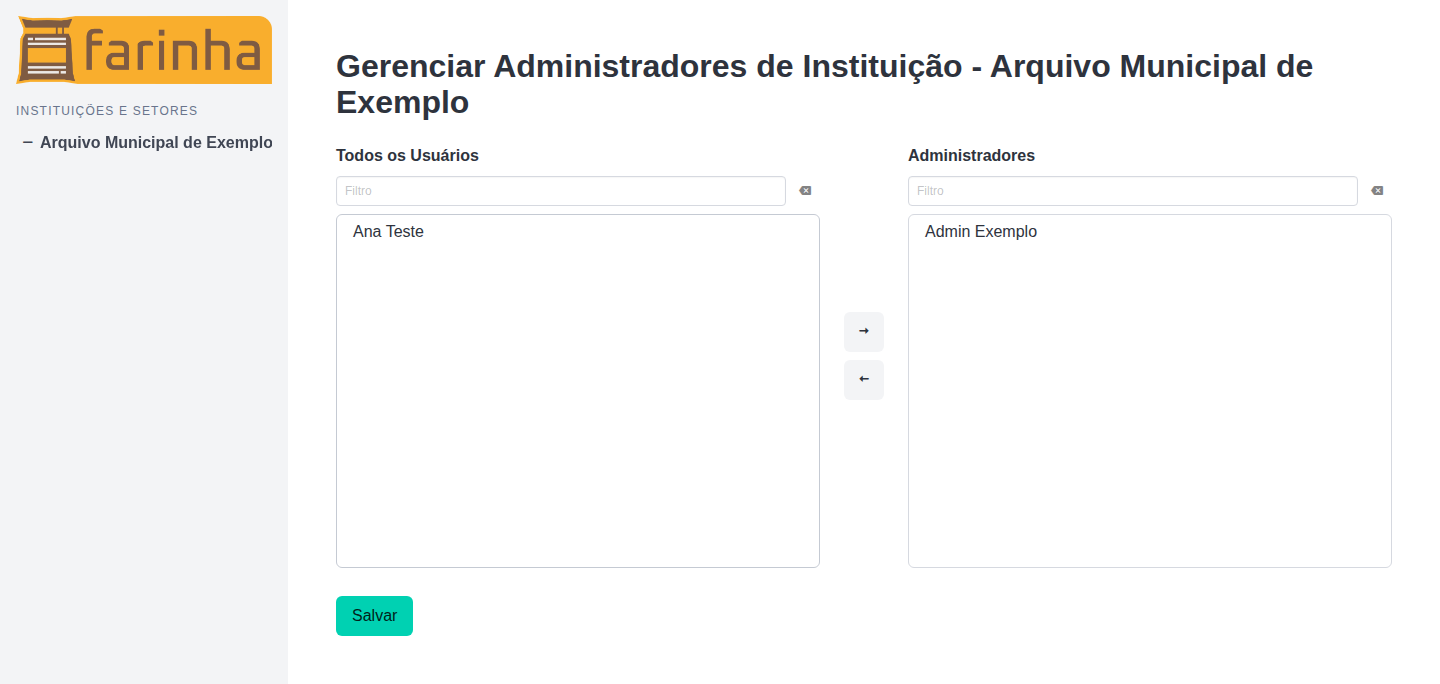
Usa le liste per spostare gli utenti in "Amministratori" e salvare la configurazione del Luogo.
Problemi comuni
- Il pulsante "Gestire Amministratori" non compare: probabilmente non sei Amministratore di questo Luogo (o di un Luogo superiore).
- Non riesco a salvare: cancella i filtri attivi nelle liste e riprova.