Surrogati digitali
I surrogati digitali sono i media (file) associati alle unità archivistiche registrate in Fondi e Collezioni. Possono derivare da digitalizzazione o essere documenti nativi digitali.
Chi può farlo
- Amministratore di Luogo: registra e sostituisce media nell’ambito del Luogo.
- Tecnico: registra media secondo le autorizzazioni dell’istanza.
Tipi di media supportati
Durante la registrazione/modifica di un Fascicolo o di un’Unità archivistica (o di un altro componente che consenta media), si sceglie il "Tipo di Media":
- Immagine singola
- Immagine doppia (fronte e retro)
- Album (immagini multiple)
- Audio
- Video
Come aggiungere o aggiornare un media
- Aprire il modulo di registrazione/modifica del Fascicolo o dell’Unità archivistica.
- Accedere alla scheda "Media".
- Compilare il "Titolo del Media" (consigliato per l’organizzazione).
- Selezionare il "Tipo di Media".
- Caricare il/i file in base al tipo:
- Immagine singola / Audio / Video: 1 file
- Immagine doppia: 2 file (fronte e retro)
- Album: selezionare più immagini
- Salvare.
Osservazioni:
- Quando si carica un nuovo media per lo stesso record, il sistema sostituisce il media precedente di quel tipo.
- Per migliori prestazioni, le immagini vengono sottoposte automaticamente a ridimensionamento/ottimizzazione (ad esempio, adeguamento di dimensioni e risoluzione a circa 75 dpi).
- Il caricamento accetta file di grandi dimensioni (fino a 1 GB per richiesta).
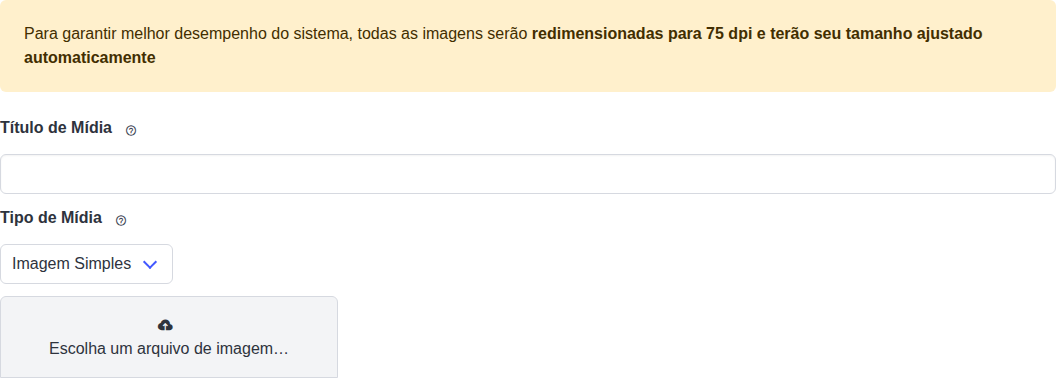
Nella scheda Media, indicare il titolo del media, selezionare il tipo e caricare i file corrispondenti.
Chi può vedere i media
Gli oggetti digitali (media) vengono mostrati solo agli utenti autenticati e validati. Questo vale sia per i Fondi sia per le Collezioni.
- Utente non autenticato: vede l’avviso che gli oggetti digitali sono disponibili solo per gli account validati, con link per accedere.
- Utente autenticato ma non ancora validato: vede l’avviso, con l’indicazione di usare il link di validazione inviato via e-mail e, quando l’istituzione utilizza la validazione manuale (Curatela), di attendere l’analisi del gruppo di amministrazione.
- Utente validato: vede i media normalmente.

Gli utenti autenticati senza validazione vedono un avviso al posto del media.
Vedi anche: Utenti per capire la validazione automatica e la validazione manuale (Curatela).
Uso con importazione massiva
È possibile importare record in modalità massiva e, facoltativamente, caricare un file .zip con i media. Vedere: Importazione massiva dei dati.
Problemi comuni
- "È necessario caricare un file": il tipo selezionato richiede uno o più file; verificare di averli allegati correttamente.
- In Immagine doppia, manca il fronte o il retro: caricare entrambi i file.
- Il media non appare nella pagina dell’unità archivistica: verificare che il proprio account sia validato (l’avviso "Objetos digitais estão disponíveis apenas para contas validadas" indica che manca la validazione) e di aver effettuato l’accesso.
- Il caricamento fallisce con file molto grandi: il limite è di 1 GB per richiesta; ridurre il file o suddividerlo.
- Ho caricato un nuovo media e il precedente è sparito: per lo stesso tipo di media, il caricamento sostituisce il precedente. Per mantenerli entrambi, usare tipi diversi (ad esempio, Album).
Buone pratiche
- Compilare sempre il "Titolo del Media": facilita l’identificazione nell’interfaccia e nei risultati di ricerca.
- Nominare i file in modo descrittivo e senza caratteri speciali, soprattutto quando si usa l’importazione massiva.
- Preferire il caricamento di immagini già a una risoluzione adeguata; il sistema ridimensiona automaticamente, ma i file più piccoli si caricano più rapidamente.
- Quando si sostituisce un media, controllare poi la pagina dell’unità archivistica per assicurarsi che la versione mostrata sia quella desiderata.
- Usare Album per insiemi di immagini e Immagine doppia solo per fronte/retro dello stesso documento.