Importazione massiva dei dati
L'importazione massiva consente di registrare più record contemporaneamente a partire da un foglio di calcolo (CSV/XLSX/ODS). Facoltativamente, è anche possibile inviare un file .zip con media (surrogati digitali) da associare ai record.
Chi può farla
- Amministratore di Luogo: invia importazioni massive nell'ambito consentito.
- Tecnico: può eseguire l'importazione quando dispone dell'autorizzazione nel Luogo.
Dove appare l'importazione
L'importazione massiva appare come pulsante nella pagina di dettaglio del componente padre.
In Farinha:
- In Fondi: l'importazione massiva appare in Serie e Sottoserie.
- In Collezioni: l'importazione massiva appare in Serie e Sottoserie.
Come importare (passo dopo passo)
- Aprire la pagina del componente padre (ad esempio, una Serie).
- Fare clic su "Importa … in blocco".
- Scaricare uno dei modelli (ODS/CSV/XLSX) e compilarlo.
- Inviare il file compilato.
- (Facoltativo) Inviare anche un file .zip con i media.
- Fare clic su "Invia per elaborazione…".
Osservazione importante:
- L'elaborazione avviene in modo asincrono. Non si vedrà il risultato immediatamente dopo l'invio.
- Si riceveranno e-mail all'inizio e alla fine dell'elaborazione con un riepilogo di ciò che è stato registrato e di ciò che non è riuscito.
- L'importazione è trattata come un'operazione unica: in caso di errore, tutto ciò che è stato creato in quell'importazione viene annullato, per evitare dati parziali.
- Per sicurezza, i file
.zipdi media con percorsi non validi (tentativo di "Zip Slip") vengono rifiutati e l'operazione viene annullata.
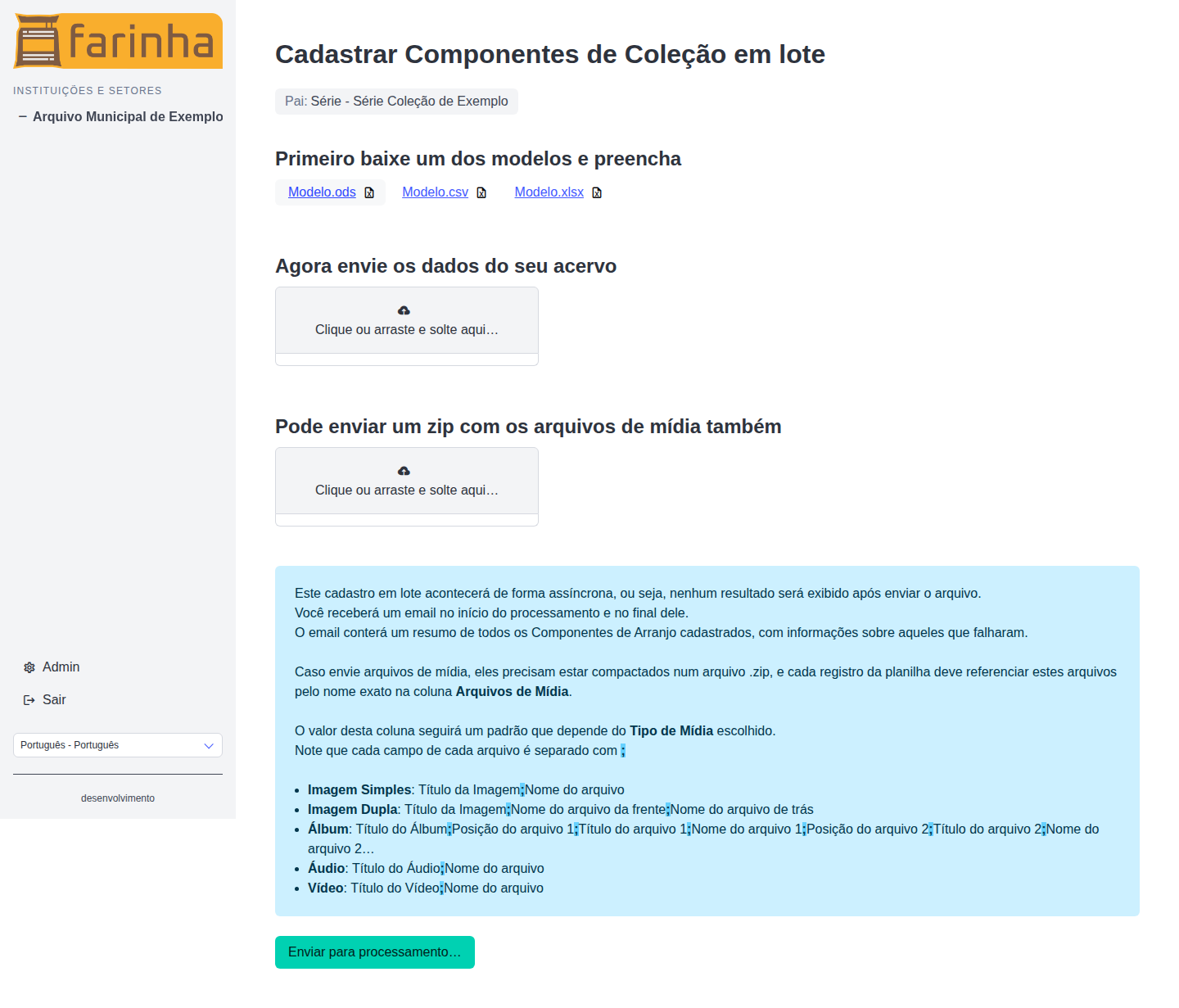
Scaricare un modello, inviare il foglio di calcolo compilato e, se necessario, includere un file .zip con media.
Regole del file (foglio di calcolo)
- Formati accettati: .csv, .xlsx, .ods
- La prima riga del modello è solo una guida visiva.
- Le intestazioni "effettive" si trovano nella seconda riga. Non rinominare né rimuovere colonne dal modello.
- Limite: fino a 100.000 record per file.
Media tramite file .zip
Se si inviano media, devono essere compressi in un .zip.
Regole essenziali:
- Ogni riga del foglio di calcolo fa riferimento ai file dello .zip con il nome esatto nella colonna "File multimediali".
- La colonna "Tipo di media" definisce il formato atteso in "File multimediali".
- I valori sono separati da punto e virgola (
;).
Modelli per tipo:
- Immagine singola:
Titolo dell'immagine;Nome del file - Immagine doppia:
Titolo dell'immagine;Nome del file fronte;Nome del file retro - Album:
Titolo dell'album;Posizione del file 1;Titolo del file 1;Nome del file 1;Posizione del file 2;Titolo del file 2;Nome del file 2;... - Audio:
Titolo dell'audio;Nome del file - Video:
Titolo del video;Nome del file
Problemi comuni
- "Formato file non supportato": inviare solo CSV, XLSX o ODS.
- "Il file è vuoto": verificare che sia presente almeno una riga di dati.
- "Il file supera il limite": suddividere in più di un file.
- "Intestazioni mancanti": usare il modello e non rinominare le colonne.
- Media non associati: verificare che i nomi dei file nello .zip corrispondano esattamente a quanto indicato nella colonna "File multimediali".
- Non è stato registrato nulla, anche con il file corretto: l'importazione è un'operazione unica; se un record fallisce, tutto viene annullato. Controlla l'e-mail di riepilogo per identificare la riga problematica e inviala di nuovo.
- "Arquivo ZIP contém caminhos inválidos": il file
.zipè stato rifiutato per sicurezza (tentativo di Zip Slip). Genera di nuovo lo.zip, senza cartelle o percorsi contenenti.., e invialo di nuovo. - Non ho ricevuto le e-mail di inizio/fine: controlla la cartella spam e se il server di posta dell'istanza è configurato.
- L'importazione sembra "bloccata": l'elaborazione è asincrona; attendi l'e-mail di completamento prima di reinviare lo stesso file.
Buone pratiche
- Scarica sempre il modello dalla schermata stessa e non rinominare né rimuovere colonne: le intestazioni "effettive" sono nella seconda riga.
- Prova prima con un file piccolo (alcune righe) per validare la compilazione prima di importare migliaia di record.
- Mantieni i nomi dei file media identici a quelli nello
.zip, incluse maiuscole/minuscole ed estensione. - Non reinviare lo stesso file finché l'elaborazione precedente non è terminata, per evitare duplicati.
- Conserva lo
.zipe il foglio di calcolo usati: aiutano ad auditare e a correggere i reinvii.