Collezioni
Le Collezioni organizzano le descrizioni in una gerarchia flessibile (all'interno di un Luogo), con supporto per Fascicoli/Unità archivistiche e campi personalizzati.
Chi può farlo
- Amministratore di Luogo: crea, modifica ed elimina componenti della Collezione all'interno del proprio ambito.
- Tecnico: registra e mantiene componenti (inclusi Fascicoli e Unità archivistiche) all'interno dell'ambito consentito.
Struttura (visione semplice)
In Farinha, i componenti di Collezione possono usare livelli come:
- Collezione → Gruppo → Sottogruppo → Serie → Sottoserie → Fascicolo → Unità archivistica
Oltre al livello, alcuni componenti richiedono di scegliere il "Tipo di figli" (cioè che tipo di elemento può esistere sotto quel componente).
Creare una Collezione (a partire da un Luogo)
- Apri la pagina del Luogo.
- Se sei Amministratore di Luogo, fai clic su "Crea Collezione".
- Compila almeno "Codice di riferimento" e "Titolo".
- Scegli il "Livello del componente".
- Se il sistema lo richiede, scegli il "Tipo di figli".
- Salva.
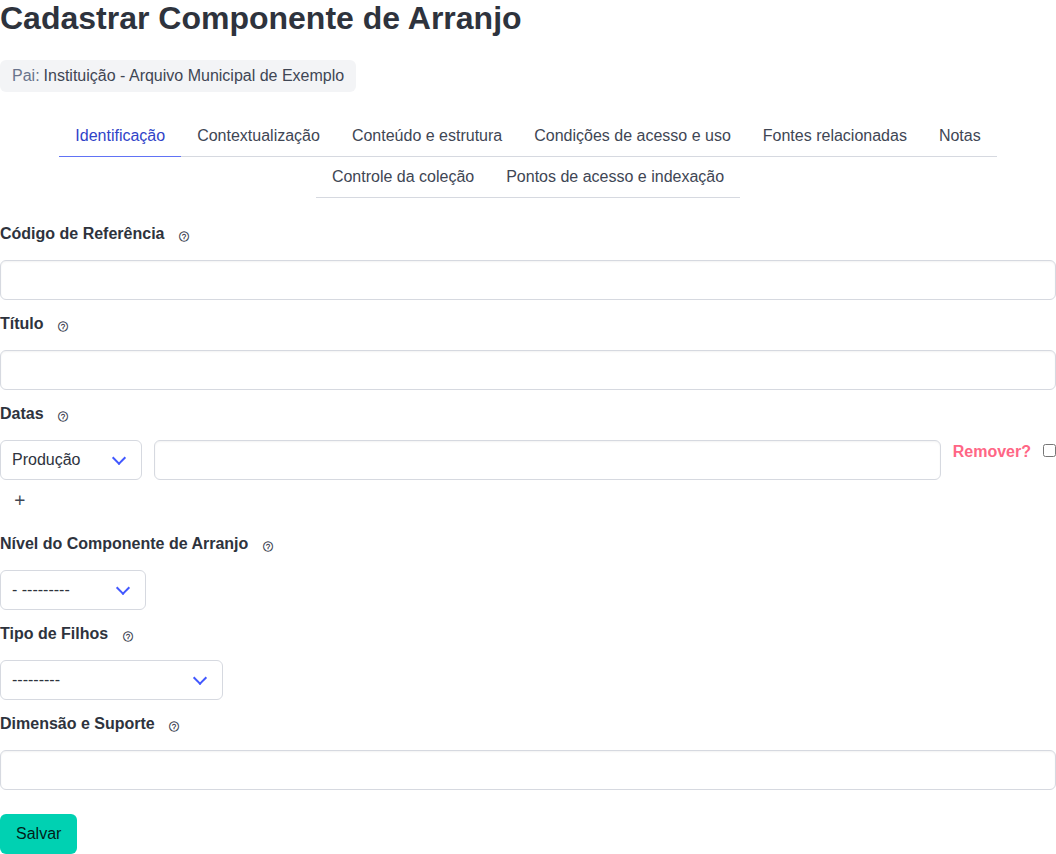
Quando crei una Collezione, definisci il livello del componente e, se applicabile, il tipo di figli consentito.
Creare figli (far crescere la gerarchia)
Nella pagina di dettaglio di un componente, possono comparire pulsanti come:
- "Crea Componente di Ordinamento figlio"
- "Crea Fascicolo o Unità archivistica figlio" (oppure "Crea Unità archivistica figlio", quando ti trovi in un Fascicolo)
Usa il pulsante appropriato per il tipo di organizzazione che vuoi costruire.
Campi personalizzati (quando usarli)
Le Collezioni permettono di definire campi aggiuntivi per facilitare la registrazione delle unità archivistiche. Nella pratica, questo viene usato soprattutto quando ti trovi in un Fascicolo e vuoi standardizzare i campi che le Unità archivistiche figlie devono compilare.
Flusso tipico:
- Apri il modulo di un componente che consente la personalizzazione.
- Vai alla scheda "Campi personalizzati".
- Seleziona l'opzione per personalizzare.
- Assegna un nome all'insieme di campi.
- (Opzionale) seleziona campi standard (NOBRADE).
- (Opzionale) crea nuovi campi (nome, tipo e obbligatorietà).
- Salva.
Osservazione: dopo che un componente ha già figli registrati, alcune modifiche strutturali possono essere bloccate per preservare la coerenza.
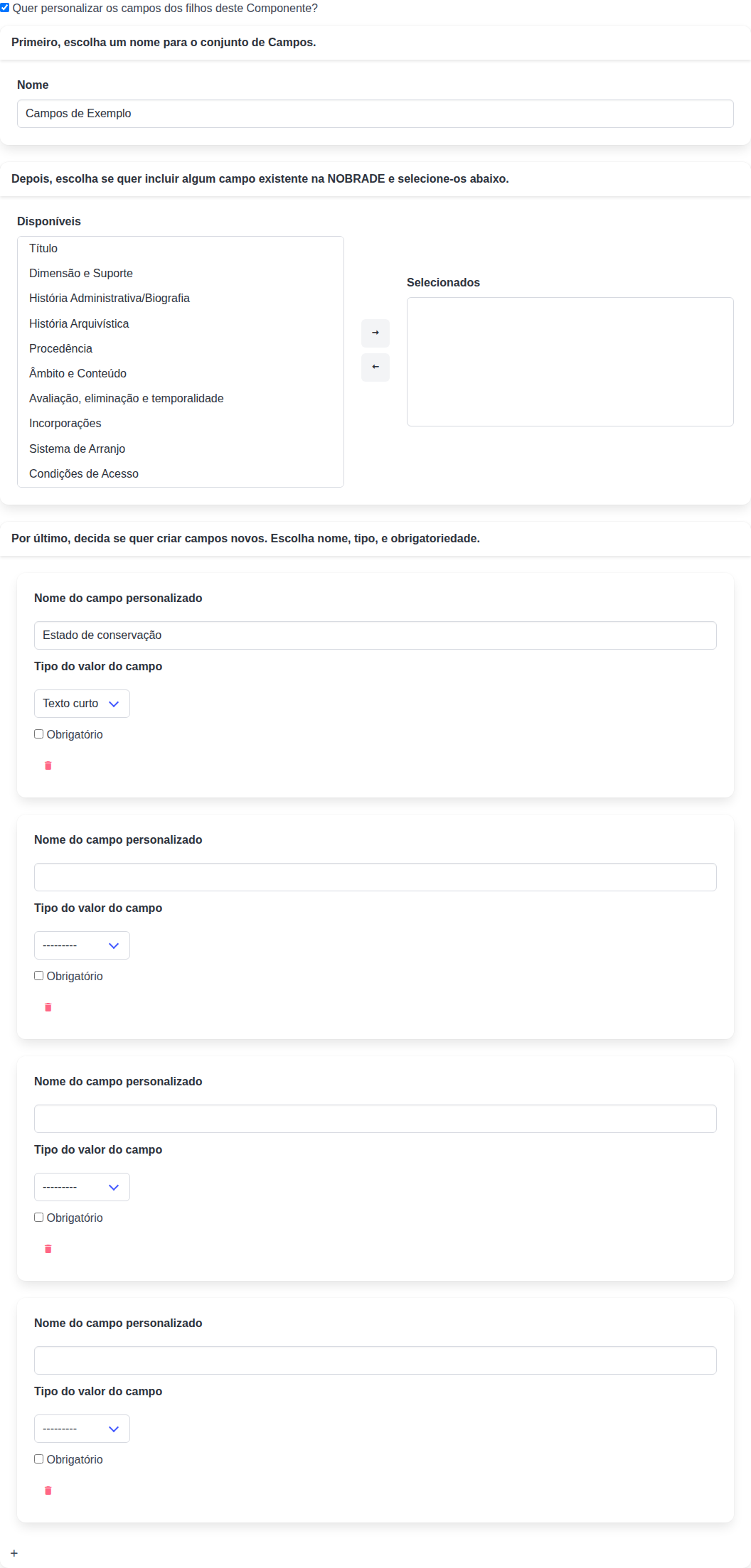
Usa la scheda dei campi personalizzati per definire campi che standardizzano la registrazione delle unità archivistiche figlie.
Surrogati digitali (media)
Fascicoli e Unità archivistiche possono ricevere media (surrogati digitali). Nel modulo, questo appare nella scheda "Media". Vedi: Surrogati digitali.
Importazione massiva
Il pulsante di importazione massiva appare solo nei componenti che accettano l'importazione. In generale, l'importazione massiva appare in livelli come:
- Serie
- Sottoserie
Vedi: Importazione massiva dei dati.
Problemi comuni
- Non appare "Crea Collezione": probabilmente non sei Amministratore di Luogo.
- Non appare il pulsante per creare un figlio: il livello attuale potrebbe non accettare quel tipo di figlio.
- Non riesco a modificare "Tipo di figli": potrebbero esserci figli registrati; in questo caso il sistema blocca la modifica.