Portale
Questa pagina spiega che cosa può essere configurato nel Portale (pagina iniziale) di Farinha usando il pannello interno di amministrazione (Django Admin).
Che cosa è configurabile nel Portale tramite Django Admin
- In evidenza: card visualizzate nella sezione "In evidenza" della pagina iniziale.
- Mappa: visualizzazione della mappa nella pagina iniziale e fonte dei segnaposto (Istituzioni o Settori).
Osservazione: la sezione "Impostazioni dell'applicazione" raccoglie anche le opzioni di protezione contro i bot (Anubis), che non fanno parte del Portale. Vedi: Sicurezza e HTTPS.
Chi può farlo
- SuperAdmin: accede al Django Admin e configura In evidenza e Mappa.
Configurare gli elementi in evidenza (card nella Home)
Gli "In evidenza" sono gestiti su due livelli:
- Descrizione in evidenza (contenuto della card)
- Elemento in evidenza selezionato (selezione per la Home e posizione)
Dove si trova nel Django Admin:
- Webapp -> Descrizioni in evidenza
Come configurare:
- Crea/modifica una "Descrizione in evidenza".
- Seleziona la "Descrizione" (l'unità archivistica del patrimonio che sarà collegata nella card).
- Compila i campi della card (es.: "Titolo" e "Testo descrittivo").
- Aggiungi un'"Immagine" (consigliato).
- Nell'inline "Elemento in evidenza selezionato", aggiungi un elemento e definisci la "Posizione".
Regole importanti:
- La Home accetta al massimo 5 elementi in evidenza.
- La "Posizione" è unica (non può essere ripetuta) e definisce l'ordine di visualizzazione.
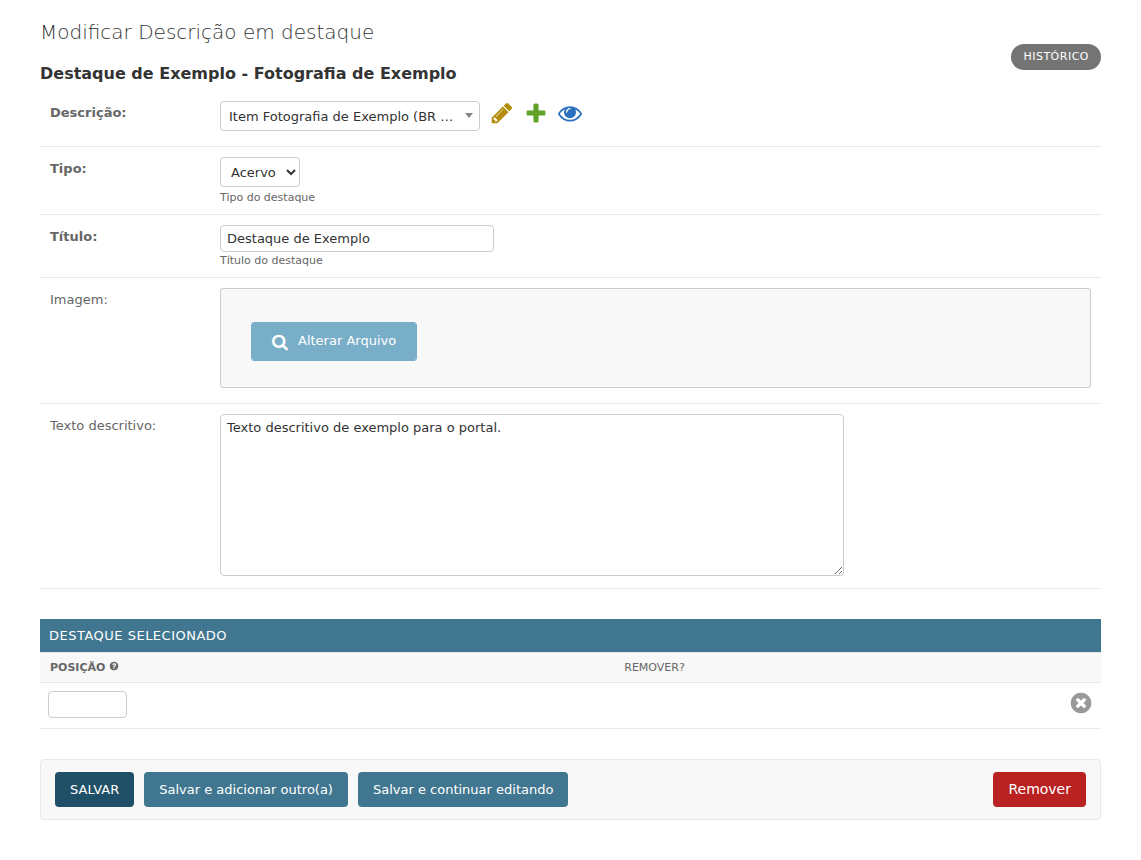
Gli elementi in evidenza del portale sono configurati nel Django Admin e possono essere selezionati per apparire nella Home.
Configurare la Mappa del Portale
La mappa è controllata dalle impostazioni dell'applicazione.
Dove si trova nel Django Admin:
- Webapp -> Impostazioni dell'applicazione
Impostazioni rilevanti:
- "Mappa abilitata?": attiva/disattiva la sezione della mappa nella Home.
- "Fonte dei segnaposto della Mappa": definisce se i segnaposto provengono da "Istituzioni" o da "Settori".
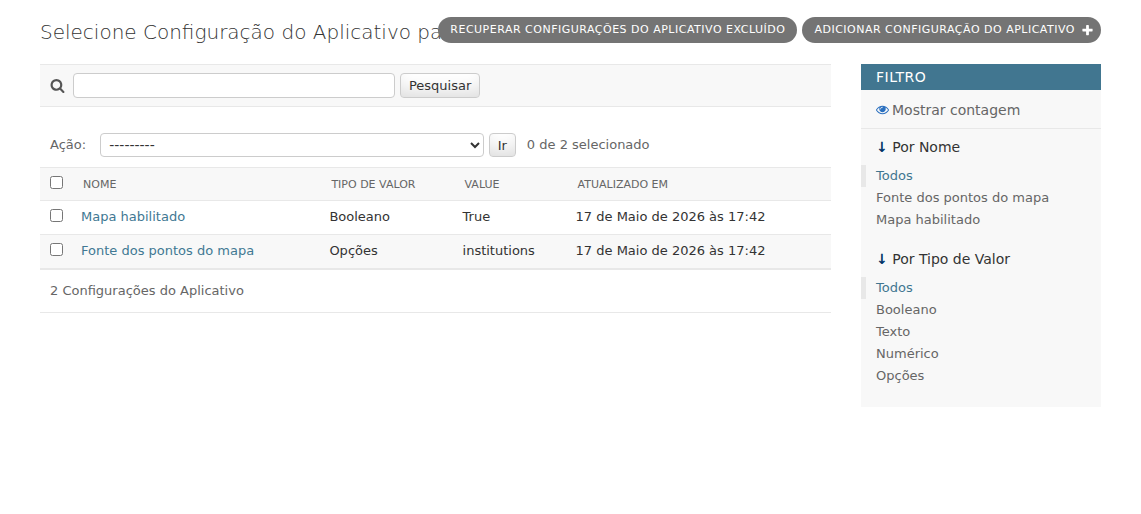
L'elenco delle impostazioni dell'applicazione raccoglie le opzioni della mappa e anche quelle di protezione contro i bot (Anubis).
Compilare latitudine/longitudine per i segnaposto
Affinché un elemento appaia come segnaposto sulla mappa, deve avere latitudine e longitudine compilate.
Quando la fonte è "Istituzioni":
- Webapp -> Istituzioni -> apri l'Istituzione
- In "Area contatti" -> sezione "Localizzazione": compila "Latitudine" e "Longitudine"
Quando la fonte è "Settori":
- Webapp -> Settori / Sottosettori / Sottosottosettori -> apri il record
- Compila i campi di latitudine/longitudine del record stesso (quando sono vuoti, può esserci il riutilizzo del livello superiore)
Problemi comuni
- La mappa non appare: verifica che "Mappa abilitata?" sia attivata.
- Non appare alcun segnaposto: manca latitudine/longitudine (oppure è compilato solo uno dei due campi).
- Un elemento in evidenza non appare: verifica che esista un "Elemento in evidenza selezionato" con "Posizione" definita (e che il limite di 5 non sia stato raggiunto).
- Una "Posizione" ripetuta genera un errore: ogni elemento in evidenza selezionato richiede una posizione unica.
- L'elemento in evidenza appare senza immagine: il campo "Immagine" è facoltativo, ma consigliato; senza di esso la card mostra solo testo.
Buone pratiche
- Compila il "Testo descrittivo" pensando a chi legge la card nella Home: le frasi brevi funzionano meglio.
- Usa immagini in buona risoluzione e in un formato adeguato; immagini troppo grandi rendono la Home più lenta.
- Evita di lasciare posizioni intermedie vuote quando riorganizzi gli elementi in evidenza: regola le posizioni in sequenza (1, 2, 3…).
- Quando cambi la "Fonte dei segnaposto della Mappa", controlla le coordinate: i record della fonte precedente potrebbero non apparire nella nuova.
- Compila sempre latitudine e longitudine in coppia; una sola delle due non genera un segnaposto.