Utenti
Questa pagina spiega come funziona l’accesso degli utenti a Farinha, inclusi l’attivazione tramite e-mail e la validazione manuale (Curatela).
Profili di accesso (visione pratica)
- SuperAdmin: accede al pannello interno di amministrazione (Django Admin) e gestisce impostazioni sensibili, utenti e permessi. Vedi: Utente SuperAdmin.
- Amministratore di Luogo: amministra uno o più Luoghi (ad esempio: un’Istituzione o un Settore). Quando si è Amministratore del Luogo, nelle schermate compaiono pulsanti di azione (es.: "Crea Fondo", "Crea Collezione", "Gestisci Amministratori"). Vedi: Luoghi.
- Tecnico: svolge attività di registrazione e manutenzione del patrimonio documentario nell’ambito consentito dall’istanza.
- Validatore: utente con permesso di approvare le registrazioni quando l’Istituzione utilizza la validazione manuale (Curatela).
Chi può farlo
- SuperAdmin: gestisce gli utenti tramite il pannello interno (Django Admin).
- Validatore: approva manualmente gli utenti quando l’Istituzione utilizza la validazione manuale (Curatela).
- Amministratore/Tecnico: normalmente non approva le registrazioni nel pannello interno (dipende dai permessi assegnati nell’istanza).
Fasi di accesso: validazione automatica e validazione manuale (Curatela)
1) Attivazione tramite e-mail (Validato autom.?)
Dopo la registrazione, l’utente riceve un’e-mail con un link di attivazione. Quando l’utente fa clic su questo link, il campo "Validato autom.?" risulta selezionato.
2) Validazione manuale (Curatela) (Validato manualmente?)
Se l’Istituzione è configurata per la validazione manuale (Curatela), oltre all’e-mail l’utente necessita di un’approvazione manuale. In questo caso, l’utente può accedere al sistema solo quando è selezionato anche "Validato manualmente?".
Come approvare un utente (validazione manuale) nel pannello interno
- Accedere al pannello interno di amministrazione (Django Admin).
- Entrare in "Utenti".
- Individuare l’utente nell’elenco (saranno visibili colonne con icone che indicano gli stati).
- Fare clic sull’utente per aprire la registrazione.
- Selezionare la casella "Validato manualmente?".
- Salvare.
Suggerimento:
- Nella validazione manuale (Curatela), l’utente deve avere "Validato autom.?" e "Validato manualmente?" selezionati per poter accedere.
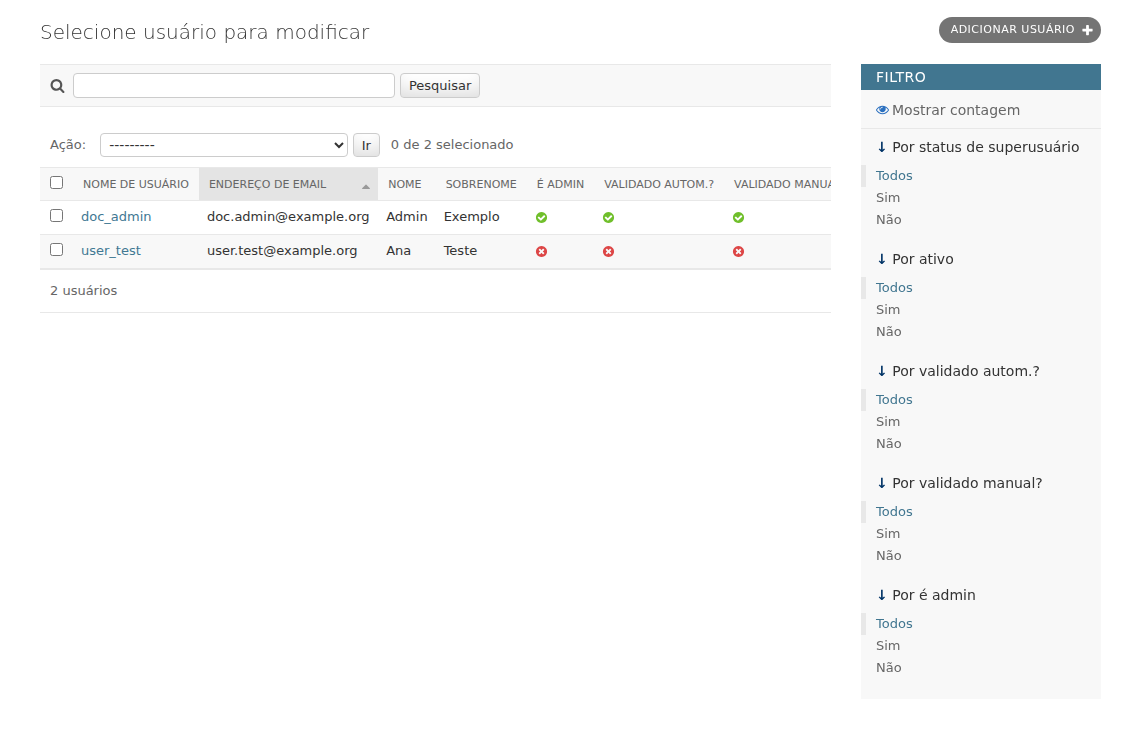
Nell’elenco degli utenti, verificare gli stati di validazione prima di aprire la registrazione.
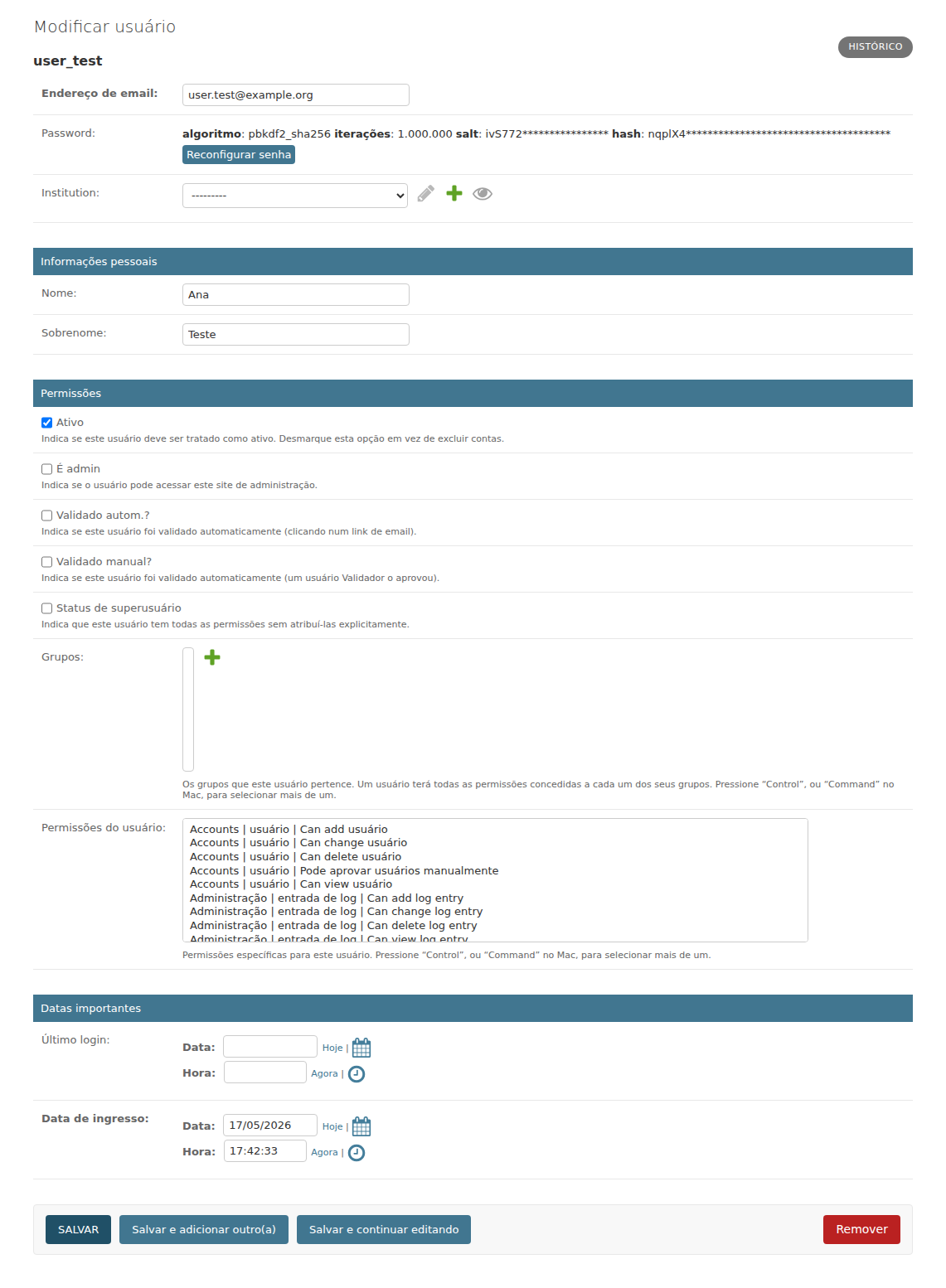
Per approvare l’accesso nelle istituzioni con Curatela, selezionare "Validato manualmente?" e salvare la registrazione.
Come interpretare gli stati nell’elenco degli utenti
- Validato autom.?: indica se l’utente ha attivato l’account tramite il link dell’e-mail.
- Validato manualmente?: indica se l’utente è stato approvato da un Validatore (quando l’Istituzione richiede la validazione manuale (Curatela)).
Oltre all’accesso al sistema, la validazione influisce anche su ciò che l’utente vede: gli oggetti digitali (media) vengono mostrati solo agli account validati. Vedi: Surrogati digitali.
Problemi comuni
- L’utente dice "ho attivato tramite e-mail, ma non riesco a entrare": verificare se l’Istituzione utilizza la validazione manuale (Curatela); in caso affermativo, manca la selezione di "Validato manualmente?".
- L’utente non riceve l’e-mail: confermare che l’e-mail sia corretta nella registrazione e che il server di posta dell’istanza funzioni.
- "Validato autom.?" è vuoto anche dopo aver fatto clic sul link: il link potrebbe essere scaduto o essere stato usato in modo errato; seguire la procedura interna dell’istanza per il reinvio/l’attivazione.
- Un utente validato non vede i media: verificare che sia autenticato con l’account corretto e che la sua istituzione utilizzi la Curatela (in questo caso sono necessarie entrambe le validazioni). Vedi Surrogati digitali.
Buone pratiche
- Preferisci account nominali (uno per persona), evitando accessi condivisi.
- Mantieni un flusso di Curatela chiaro: chi approva, entro quanto tempo e come viene registrata la decisione.
- In caso di approvazione manuale, conferma che l’e-mail dell’utente sia corretto e che abbia già attivato l’account ("Validato autom.?" selezionato).
- Controlla periodicamente gli utenti in attesa nell’elenco, usando i filtri "Per validato autom.?" e "Per validato manualmente?".
- Disattiva gli utenti inattivi invece di eliminarli, per preservare la storia delle attribuzioni nel patrimonio documentario.