Usuarios
Esta página explica cómo funciona el acceso de usuarios a Farinha, incluida la activación por correo electrónico y la validación manual (Curaduría).
Perfiles de acceso (visión práctica)
- SuperAdmin: accede al panel interno de administración (Django Admin) y gestiona configuraciones sensibles, usuarios y permisos. Ver: Usuario SuperAdmin.
- Administrador de Lugar: administra uno o más Lugares (por ejemplo: una Institución o un Sector). Cuando eres Administrador de Lugar, aparecen botones de acción en las pantallas (por ejemplo: “Crear Fondo”, “Crear Colección”, “Gestionar Administradores”). Ver: Lugares.
- Técnico: realiza tareas de registro y mantenimiento del acervo dentro del alcance permitido por la instancia.
- Validador: usuario con permiso para aprobar registros cuando la Institución usa validación manual (Curaduría).
Quién puede hacerlo
- SuperAdmin: gestiona usuarios desde el panel interno (Django Admin).
- Validador: aprueba usuarios manualmente cuando la Institución usa validación manual (Curaduría).
- Administrador de Lugar/Técnico: normalmente no aprueba registros en el panel interno (depende de los permisos asignados en la instancia).
Etapas de acceso: validación automática y validación manual (Curaduría)
1) Activación por correo electrónico (¿Validado autom.?)
Después del registro, el usuario recibe un correo electrónico con un enlace de activación. Cuando el usuario hace clic en ese enlace, queda marcada la opción “¿Validado autom.?”.
2) Validación manual (Curaduría) (¿Validado manual?)
Si la Institución está configurada para validación manual (Curaduría), además del correo electrónico el usuario necesita aprobación manual. En ese caso, el usuario solo accede al sistema cuando también esté marcada la opción “¿Validado manual?”.
Cómo aprobar un usuario (validación manual) en el panel interno
- Accede al panel interno de administración (Django Admin).
- Entra en “Usuarios”.
- Localiza al usuario en la lista (verás columnas con iconos que indican los estados).
- Haz clic en el usuario para abrir el registro.
- Marca la casilla “¿Validado manual?”.
- Guarda.
Consejo:
- En la validación manual (Curaduría), el usuario debe tener marcadas “¿Validado autom.?” y “¿Validado manual?” para poder acceder.
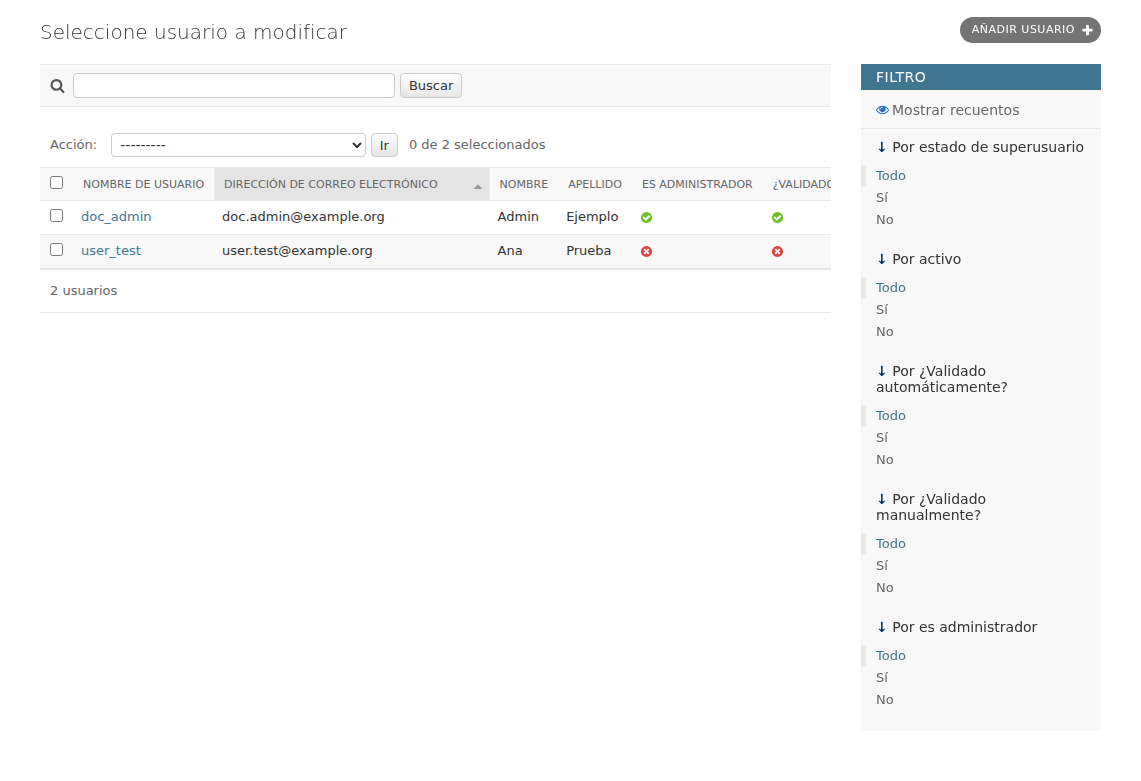
En la lista de usuarios, revise los estados de validación antes de abrir el registro.
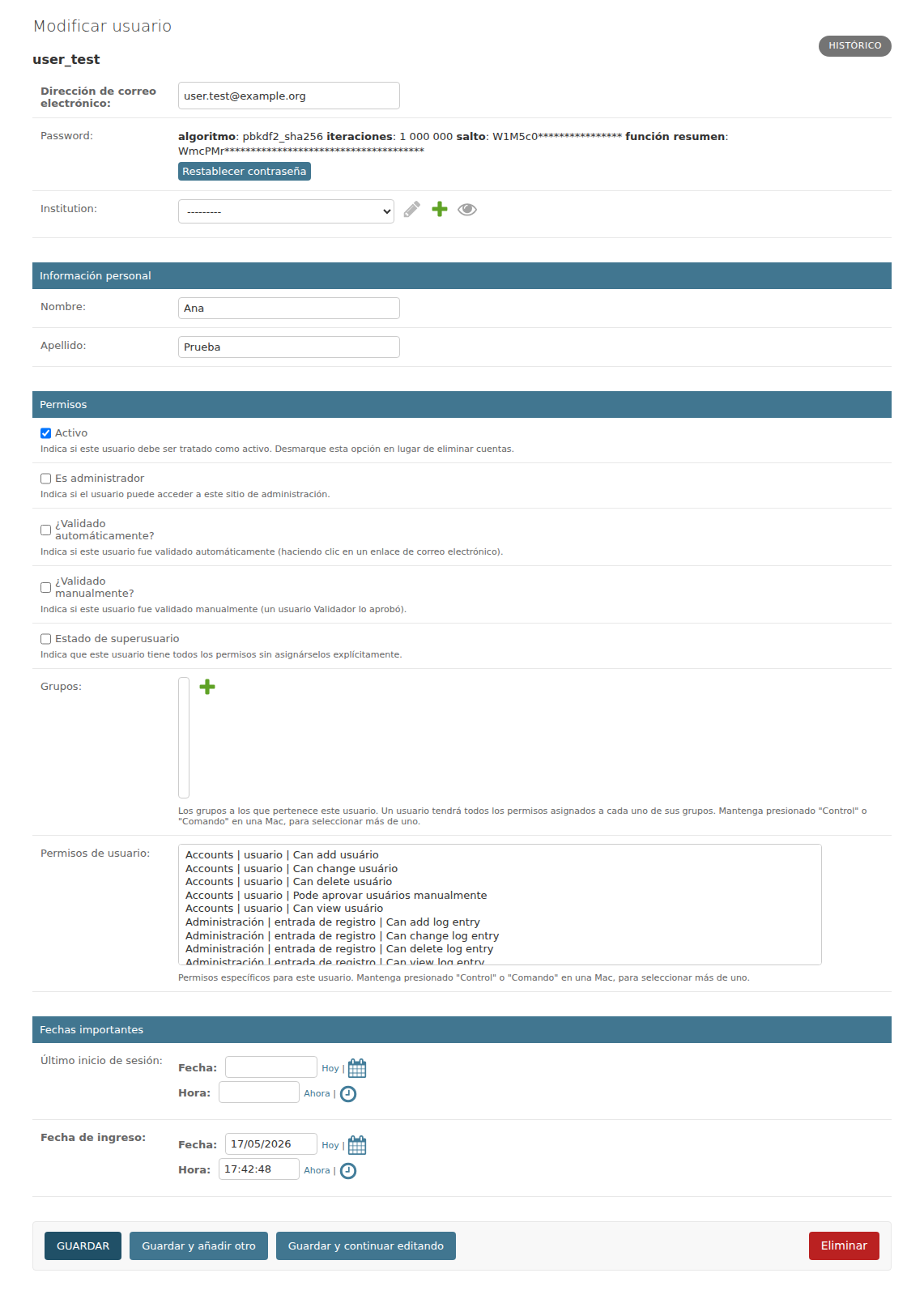
Para aprobar el acceso en instituciones con Curaduría, marque la validación manual y guarde el registro.
Cómo interpretar los estados en la lista de usuarios
- ¿Validado autom.?: indica si el usuario activó la cuenta mediante el enlace del correo electrónico.
- ¿Validado manual?: indica si el usuario fue aprobado por un Validador (cuando la Institución exige validación manual (Curaduría)).
Además del acceso al sistema, la validación también afecta lo que el usuario ve: los objetos digitales (medios) solo se muestran a cuentas validadas. Ver: Representantes digitales.
Problemas comunes
- El usuario dice “activé la cuenta por correo electrónico, pero no puedo entrar”: verifica si la Institución usa validación manual (Curaduría); si la usa, falta marcar “¿Validado manual?”.
- El usuario no recibe el correo electrónico: confirma que el correo esté correcto en el registro y que el servidor de correo de la instancia esté funcionando.
- “¿Validado autom.?” está vacío incluso después de hacer clic en el enlace: el enlace puede haber expirado o haberse usado incorrectamente; sigue el procedimiento interno de la instancia para reenvío/activación.
- Un usuario validado no ve los medios: verifica que esté autenticado con la cuenta correcta y que su institución use Curaduría (en ese caso, se requieren las dos validaciones). Ver Representantes digitales.
Buenas prácticas
- Prefiere cuentas nominales (una por persona), evitando inicios de sesión compartidos.
- Mantén un flujo claro de Curaduría: quién aprueba, en cuánto tiempo y cómo se registra la decisión.
- Al aprobar manualmente, confirma que el correo del usuario sea correcto y que ya haya activado la cuenta (“¿Validado autom.?” marcado).
- Revisa periódicamente los usuarios pendientes en la lista, usando los filtros “Por validado autom.?” y “Por validado manual?”.
- Desactiva usuarios inactivos en lugar de eliminarlos, para preservar el historial de autoría en el acervo.