Utilisateurs
Cette page explique le fonctionnement de l’accès des utilisateurs à Farinha, y compris l’activation par e-mail et la validation manuelle (Curation).
Profils d’accès (vue pratique)
- SuperAdmin : accède au panneau interne d’administration (Django Admin) et gère les paramètres sensibles, les utilisateurs et les permissions. Voir : Utilisateur SuperAdmin.
- Administrateur de Lieu : administre un ou plusieurs Lieux (par exemple : une Institution ou un Secteur). Lorsque vous êtes Administrateur de Lieu, des boutons d’action apparaissent dans les écrans (par exemple : « Créer un Fonds », « Créer une Collection », « Gérer les Administrateurs »). Voir : Lieux.
- Personnel technique : effectue les tâches d’enregistrement et de maintenance des fonds dans le périmètre autorisé par l’instance.
- Validateur : utilisateur disposant de la permission d’approuver les inscriptions lorsque l’Institution utilise la validation manuelle (Curation).
Qui peut le faire
- SuperAdmin : gère les utilisateurs via le panneau interne (Django Admin).
- Validateur : approuve manuellement les utilisateurs lorsque l’Institution utilise la validation manuelle (Curation).
- Admin/Personnel technique : n’approuve normalement pas les inscriptions dans le panneau interne (cela dépend des permissions attribuées dans l’instance).
Étapes d’accès : validation automatique et validation manuelle (Curation)
1) Activation par e-mail (Validé autom. ?)
Après l’inscription, l’utilisateur reçoit un e-mail contenant un lien d’activation. Lorsque l’utilisateur clique sur ce lien, « Validé autom. ? » devient coché.
2) Validation manuelle (Curation) (Validé manuellement ?)
Si l’Institution est configurée pour la validation manuelle (Curation), l’utilisateur a besoin d’une approbation manuelle en plus de l’e-mail. Dans ce cas, l’utilisateur n’accède au système que lorsque « Validé manuellement ? » est également coché.
Comment approuver un utilisateur (validation manuelle) dans le panneau interne
- Accédez au panneau interne d’administration (Django Admin).
- Entrez dans « Utilisateurs ».
- Repérez l’utilisateur dans la liste (vous verrez des colonnes avec des icônes indiquant les états).
- Cliquez sur l’utilisateur pour ouvrir sa fiche.
- Cochez la case « Validé manuellement ? ».
- Enregistrez.
Astuce :
- En validation manuelle (Curation), l’utilisateur doit avoir « Validé autom. ? » et « Validé manuellement ? » cochés pour pouvoir accéder.
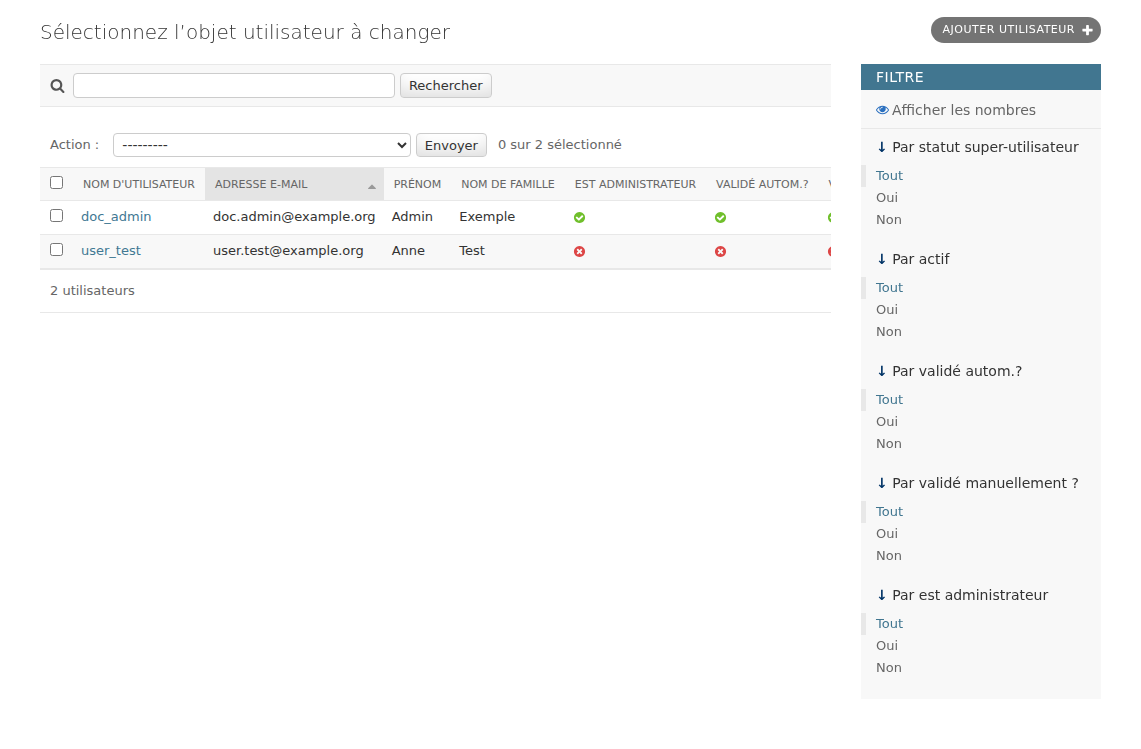
Dans la liste des utilisateurs, vérifiez les états de validation avant d’ouvrir la fiche.
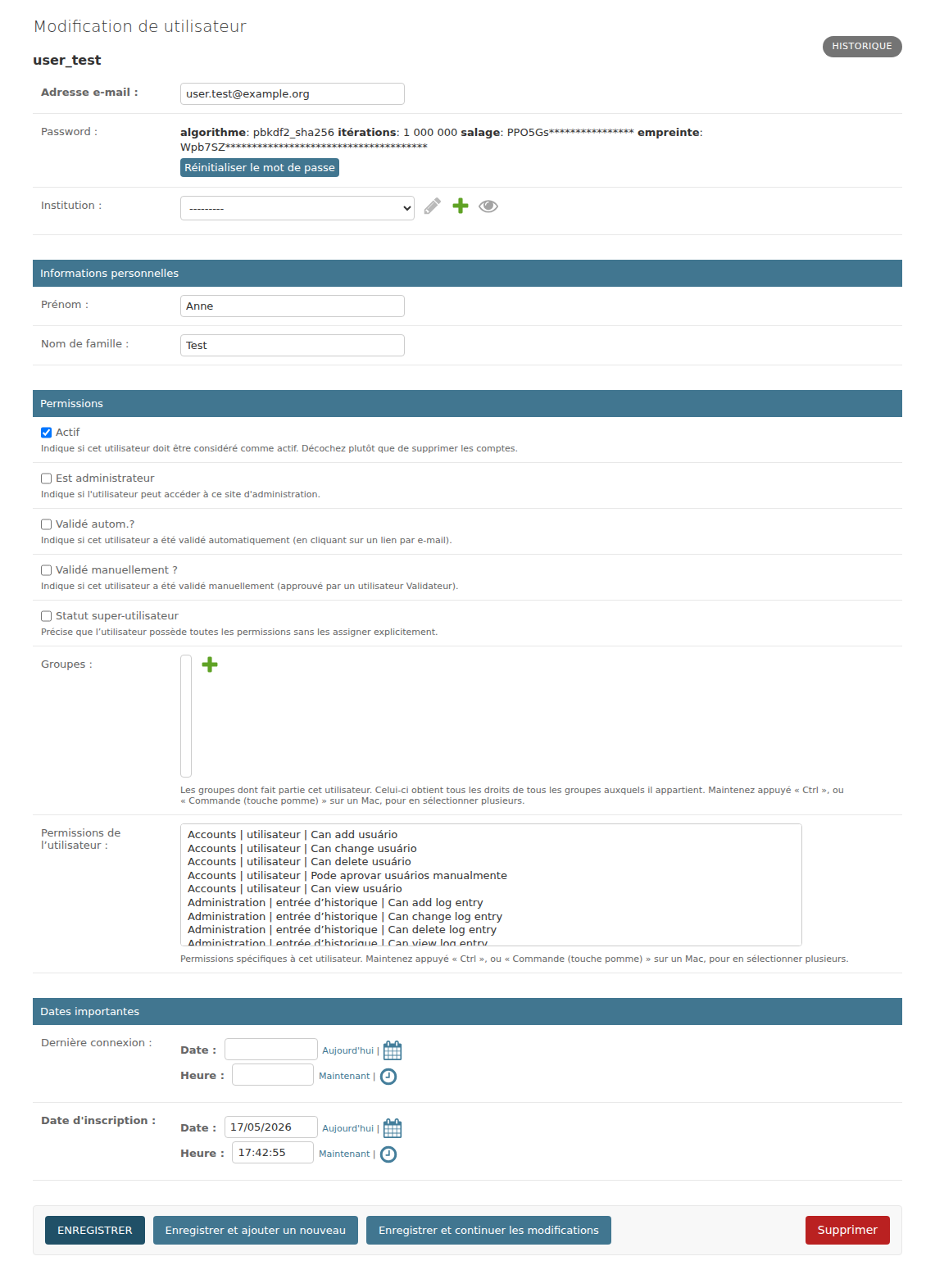
Pour approuver l’accès dans les institutions avec Curation, cochez la validation manuelle et enregistrez la fiche.
Comment interpréter les états dans la liste des utilisateurs
- Validé autom. ? : indique si l’utilisateur a activé le compte via le lien de l’e-mail.
- Validé manuellement ? : indique si l’utilisateur a été approuvé par un Validateur (lorsque l’Institution exige une validation manuelle (Curation)).
Outre l’accès au système, la validation influe aussi sur ce que l’utilisateur voit : les objets numériques (médias) ne sont affichés qu’aux comptes validés. Voir : Représentants numériques.
Problèmes courants
- L’utilisateur dit « j’ai activé par e-mail, mais je n’arrive pas à entrer » : vérifiez si l’Institution utilise la validation manuelle (Curation) ; si c’est le cas, il faut encore cocher « Validé manuellement ? ».
- L’utilisateur ne reçoit pas l’e-mail : confirmez que l’adresse e-mail est correcte dans la fiche et que le serveur d’e-mail de l’instance fonctionne.
- « Validé autom. ? » est vide même après avoir cliqué sur le lien : le lien peut avoir expiré ou avoir été utilisé incorrectement ; suivez la procédure interne de l’instance pour le renvoi/la réactivation.
- Un utilisateur validé ne voit pas les médias : vérifiez qu’il est connecté avec le bon compte et que son institution utilise la Curation (dans ce cas, les deux validations sont nécessaires). Voir Représentants numériques.
Bonnes pratiques
- Préférez les comptes nominatifs (un par personne), en évitant les connexions partagées.
- Maintenez un flux de Curation clair : qui approuve, dans quel délai et comment la décision est enregistrée.
- Lors d’une approbation manuelle, confirmez que l’e-mail de l’utilisateur est correct et qu’il a déjà activé le compte (« Validé autom. ? » coché).
- Révisez périodiquement les utilisateurs en attente dans la liste, à l’aide des filtres « Par validé autom. ? » et « Par validé manuellement ? ».
- Désactivez les utilisateurs inactifs au lieu de les supprimer, afin de préserver l’historique de paternité dans le fonds.