Representantes digitales
Los representantes digitales son los medios (archivos) asociados a ítems documentales registrados en Fondos y Colecciones. Pueden ser resultado de digitalización o documentos nacidos digitales.
Quién puede hacerlo
- Administrador de Lugar: registra y reemplaza medios dentro del alcance del Lugar.
- Técnico: registra medios conforme a los permisos de la instancia.
Tipos de medio admitidos
Al registrar/editar un Expediente o Ítem (u otro componente que permita medios), eliges el “Tipo de Medio”:
- Imagen Simple
- Imagen Doble (frente y reverso)
- Álbum (múltiples imágenes)
- Audio
- Video
Cómo agregar o actualizar un medio
- Abre el formulario de registro/edición del Expediente o Ítem.
- Accede a la pestaña “Medios”.
- Completa el “Título de Medio” (recomendado para la organización).
- Selecciona el “Tipo de Medio”.
- Envía el/los archivo(s) según el tipo:
- Imagen Simple / Audio / Video: 1 archivo
- Imagen Doble: 2 archivos (frente y reverso)
- Álbum: selecciona múltiples imágenes
- Guarda.
Observaciones:
- Al enviar un nuevo medio para el mismo registro, el sistema reemplaza el medio anterior de ese tipo.
- Para mejor rendimiento, las imágenes pasan por redimensionamiento/optimización automáticamente (por ejemplo, ajuste de tamaño y resolución a cerca de 75 dpi).
- El envío de archivos admite archivos grandes (hasta 1 GB por solicitud).
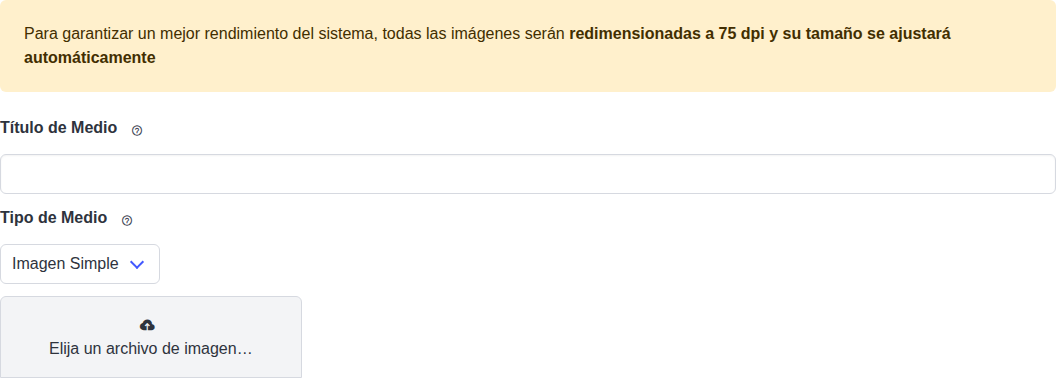
En la pestaña Medios, informe el título del medio, seleccione el tipo y envíe los archivos correspondientes.
Quién puede ver los medios
Los objetos digitales (medios) solo se muestran a usuarios autenticados y validados. Esto aplica tanto a Fondos como a Colecciones.
- Usuario no autenticado: ve el aviso de que los objetos digitales están disponibles solo para cuentas validadas, con enlace para iniciar sesión.
- Usuario autenticado pero aún no validado: ve el aviso, con la indicación de usar el enlace de validación enviado por correo y, cuando la institución usa validación manual (Curaduría), esperar la revisión del equipo de administración.
- Usuario validado: ve los medios normalmente.

Los usuarios autenticados sin validación ven un aviso en lugar del medio.
Ver también: Usuarios para entender la validación automática y la validación manual (Curaduría).
Uso con importación masiva
Es posible importar registros de forma masiva y, opcionalmente, enviar un archivo .zip con los medios. Ver: Importación masiva de datos.
Problemas comunes
- “Es necesario enviar un archivo”: el tipo seleccionado exige archivo(s); verifica que se hayan adjuntado correctamente.
- En Imagen Doble, falta el frente o el reverso: envía ambos archivos.
- El medio no aparece en la página del ítem: confirma que tu cuenta esté validada (el aviso “Objetos digitais estão disponíveis apenas para contas validadas” indica que falta validación) y que hayas iniciado sesión.
- El envío falla con archivos muy grandes: el límite es de 1 GB por solicitud; reduce el archivo o divídelo.
- Envié un medio nuevo y el anterior desapareció: para el mismo tipo de medio, el envío reemplaza el anterior. Si quieres conservar ambos, usa tipos diferentes (por ejemplo, Álbum).
Buenas prácticas
- Completa siempre el “Título de Medio”: facilita la identificación en la interfaz y en los resultados de búsqueda.
- Nombra los archivos de forma descriptiva y sin caracteres especiales, especialmente al usar importación masiva.
- Prefiere enviar imágenes ya con una resolución adecuada; el sistema redimensiona automáticamente, pero los archivos más pequeños se suben más rápido.
- Al reemplazar un medio, revisa después la página del ítem para asegurarte de que la versión mostrada es la deseada.
- Usa Álbum para conjuntos de imágenes e Imagen Doble solo para el frente/reverso del mismo documento.