Colecciones
Las Colecciones organizan descripciones en una jerarquía flexible (dentro de un Lugar), con soporte para Expedientes/Ítems y campos personalizados.
Quién puede hacerlo
- Administrador de Lugar: crea, edita y elimina componentes de la Colección dentro de su alcance.
- Técnico: registra y mantiene componentes (incluidos Expedientes e Ítems) dentro del alcance permitido.
Estructura (visión simple)
En Farinha, los componentes de Colección pueden usar niveles como:
- Colección → Grupo → Subgrupo → Serie → Subserie → Expediente → Ítem
Además del nivel, algunos componentes piden que elijas el “Tipo de Hijos” (es decir, qué tipo de cosa puede existir debajo de ese componente).
Crear una Colección (a partir de un Lugar)
- Abre la página del Lugar.
- Si eres Administrador de Lugar, haz clic en “Crear Colección”.
- Completa al menos “Código de Referencia” y “Título”.
- Elige el “Nivel del Componente”.
- Si el sistema lo solicita, elige el “Tipo de Hijos”.
- Guarda.
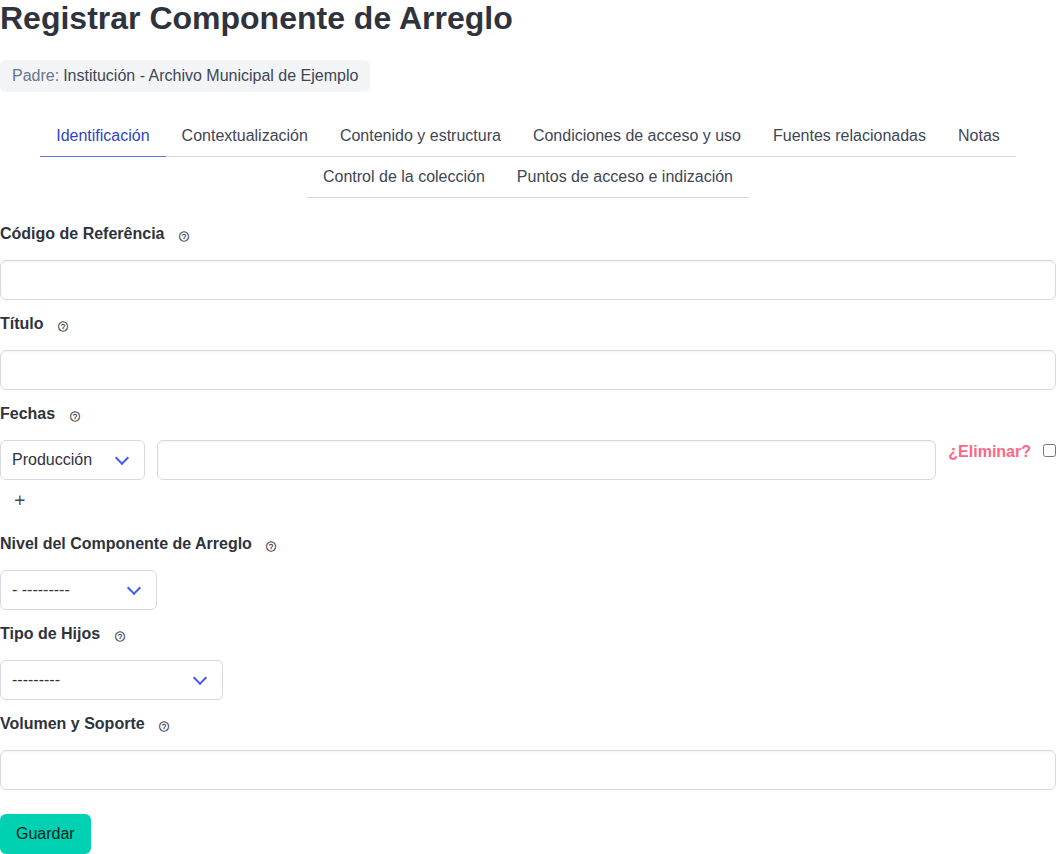
Al crear una Colección, defina el nivel del componente y, cuando corresponda, el tipo de hijos permitido.
Crear hijos (hacer crecer la jerarquía)
En la página de detalle de un componente, pueden aparecer botones como:
- “Crear Componente de Arreglo hijo”
- “Crear Expediente o Ítem hijo” (o “Crear Ítem hijo”, cuando estás en un Expediente)
Usa el botón adecuado para el tipo de organización que quieres construir.
Campos personalizados (cuándo usarlos)
Las Colecciones permiten definir campos adicionales para facilitar el registro de ítems. En la práctica, esto se usa principalmente cuando estás en un Expediente y quieres estandarizar los campos que los Ítems hijos deben completar.
Flujo típico:
- Abre el formulario de un componente que permite personalización.
- Ve a la pestaña “Campos personalizados”.
- Marca la opción para personalizar.
- Da un nombre al conjunto de campos.
- (Opcional) selecciona campos estándar (NOBRADE).
- (Opcional) crea campos nuevos (nombre, tipo y obligatoriedad).
- Guarda.
Observación: después de que un componente ya tiene hijos registrados, algunos cambios estructurales pueden bloquearse para preservar la consistencia.
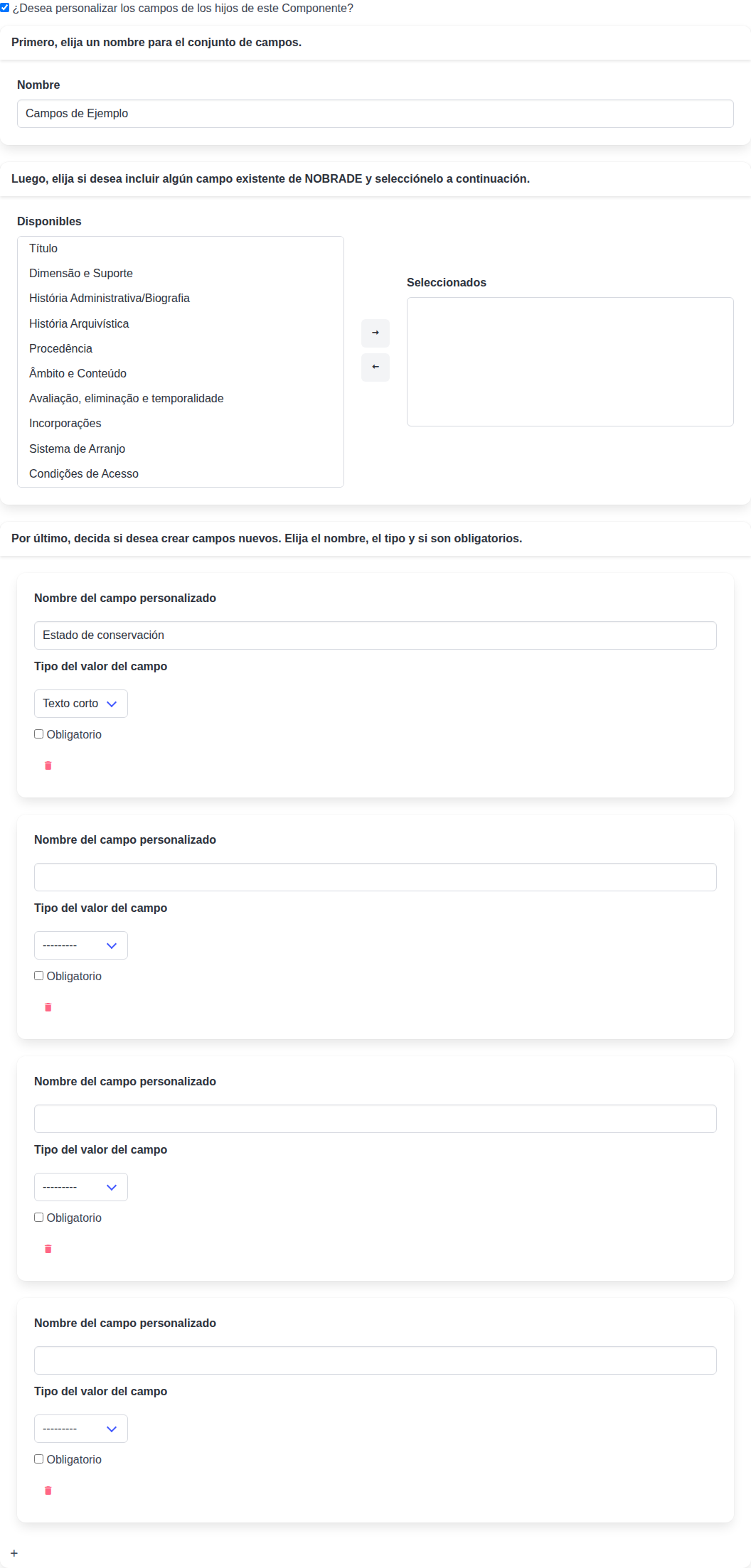
Use la pestaña de campos personalizados para definir campos que estandarizan el registro de los ítems hijos.
Representantes digitales (medios)
Los Expedientes e Ítems pueden recibir medios (representantes digitales). En el formulario, esto aparece en la pestaña “Medios”. Ver: Representantes digitales.
Importación masiva
El botón de importación masiva aparece solo en componentes que aceptan importación. En general, la importación masiva aparece en niveles como:
- Serie
- Subserie
Ver: Importación masiva de datos.
Problemas comunes
- No aparece “Crear Colección”: probablemente no eres Administrador de Lugar.
- No aparece el botón para crear hijo: el nivel actual puede no aceptar ese tipo de hijo.
- No puedo modificar “Tipo de Hijos”: puede haber hijos registrados; en ese caso el sistema bloquea el cambio.