Portal
Esta página explica qué se puede configurar en el Portal (página inicial) de Farinha usando el panel interno de administración (Django Admin).
Qué se puede configurar en el Portal mediante Django Admin
- Destacados: tarjetas mostradas en la sección “Destacados” de la página inicial.
- Mapa: visualización del mapa en la página inicial y la fuente de los pines (Instituciones o Sectores).
Observación: la sección “Configuraciones de la Aplicación” también reúne las opciones de protección contra bots (Anubis), que no forman parte del Portal. Ver: Seguridad y HTTPS.
Quién puede hacerlo
- SuperAdmin: accede a Django Admin y configura Destacados y Mapa.
Configurar Destacados (tarjetas en la Home)
Los “Destacados” se gestionan en dos capas:
- Descripción destacada (contenido de la tarjeta)
- Destacado seleccionado (selección para la Home y posición)
Dónde está en Django Admin:
- Webapp -> Descripciones destacadas
Cómo configurar:
- Crea/edita una “Descripción destacada”.
- Selecciona la “Descripción” (el ítem del acervo que será enlazado en la tarjeta).
- Completa los campos de la tarjeta (por ejemplo: “Título” y “Texto descriptivo”).
- Añade una “Imagen” (recomendado).
- En el inline “Destacado seleccionado”, añade un ítem y define la “Posición”.
Reglas importantes:
- La Home acepta como máximo 5 destacados.
- La “Posición” es única (no puede repetirse) y define el orden de visualización.
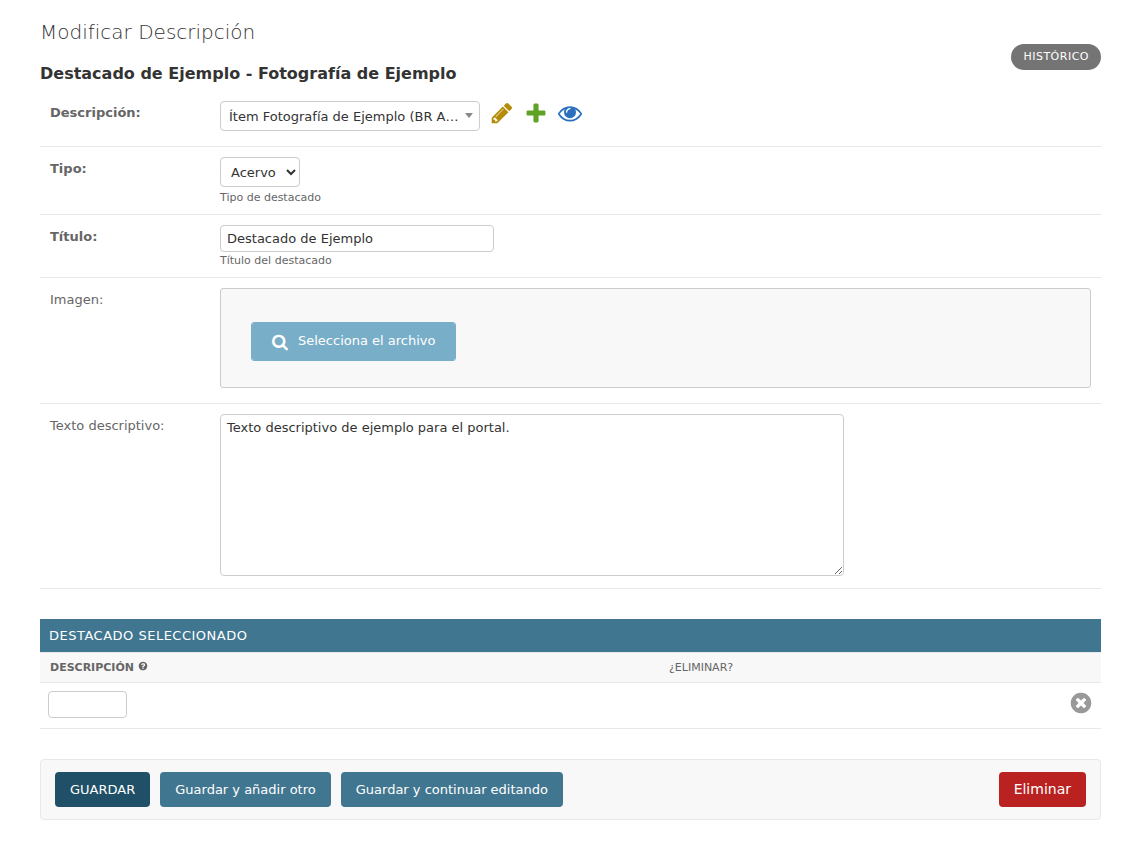
Los destacados del portal se configuran en Django Admin y pueden seleccionarse para aparecer en la Home.
Configurar el Mapa del Portal
El mapa se controla mediante configuraciones de la aplicación.
Dónde está en Django Admin:
- Webapp -> Configuraciones de la Aplicación
Configuraciones relevantes:
- “¿Mapa Habilitado?”: activa/desactiva la sección de mapa en la Home.
- “Fuente de pines del Mapa”: define si los pines vienen de “Instituciones” o de “Sectores”.
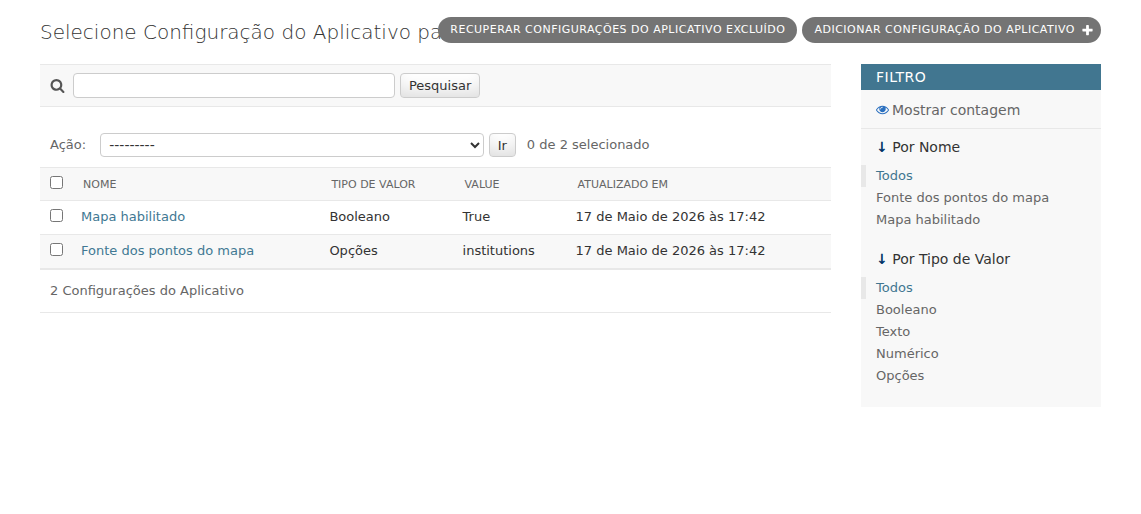
La lista de Configuraciones de la Aplicación reúne las opciones del mapa y también las de protección contra bots (Anubis).
Completar latitud/longitud para los pines
Para que un elemento aparezca como pin en el mapa, debe tener latitud y longitud completadas.
Cuando la fuente es “Instituciones”:
- Webapp -> Instituciones -> abre la Institución
- En “Área de Contactos” -> sección “Localización”: completa “Latitud” y “Longitud”
Cuando la fuente es “Sectores”:
- Webapp -> Sectores / SubSectores / SubSubSectores -> abre el registro
- Completa los campos de latitud/longitud del propio registro (cuando están vacíos, puede reutilizarse el nivel superior)
Problemas comunes
- El mapa no aparece: verifica si “¿Mapa Habilitado?” está activado.
- No aparece ningún pin: falta latitud/longitud (o solo está completado uno de los dos campos).
- Un destacado no aparece: verifica si existe un “Destacado seleccionado” con “Posición” definida (y si no se alcanzó el límite de 5).
- “Posición” repetida da error: cada destacado seleccionado necesita una posición única.
- El destacado aparece sin imagen: el campo “Imagen” es opcional, pero recomendado; sin él, la tarjeta queda solo con texto.
Buenas prácticas
- Completa el “Texto descriptivo” pensando en quien lee la tarjeta en la Home: las frases cortas funcionan mejor.
- Usa imágenes en buena resolución y formato adecuado; imágenes demasiado grandes hacen la Home más lenta.
- Evita dejar posiciones intermedias vacías al reorganizar destacados: ajusta las posiciones en secuencia (1, 2, 3…).
- Al cambiar la “Fuente de pines del Mapa”, revisa las coordenadas: los registros de la fuente anterior pueden no aparecer en la nueva.
- Completa latitud y longitud siempre en par; solo uno de los dos no genera pin.