Portail
Cette page explique ce qui peut être configuré dans le Portail (page d’accueil) de Farinha à l’aide du panneau interne d’administration (Django Admin).
Ce qui est configurable dans le Portail via Django Admin
- Mises en avant : cartes affichées dans la section « Mises en avant » de la page d’accueil.
- Carte : affichage de la carte sur la page d’accueil et source des épingles (Institutions ou Secteurs).
Remarque : la section « Configurations de l'application » regroupe aussi les options de protection contre les bots (Anubis), qui ne font pas partie du Portail. Voir : Sécurité et HTTPS.
Qui peut le faire
- SuperAdmin : accède à Django Admin et configure les Mises en avant et la Carte.
Configurer les Mises en avant (cartes sur la Home)
Les « Mises en avant » sont gérées en deux couches :
- Description mise en avant (contenu de la carte)
- Mise en avant sélectionnée (sélection pour la Home et position)
Où cela se trouve dans Django Admin :
- Webapp -> Descriptions mises en avant
Comment configurer :
- Créez/modifiez une « Description ».
- Sélectionnez la « Description » (la pièce qui sera liée dans la carte).
- Remplissez les champs de la carte (par exemple : « Titre » et « Texte descriptif »).
- Ajoutez une « Image » (recommandé).
- Dans l’inline « Mise en avant sélectionnée », ajoutez un élément et définissez la « Position ».
Règles importantes :
- La Home accepte au maximum 5 mises en avant.
- La « Position » est unique (elle ne peut pas être répétée) et définit l’ordre d’affichage.
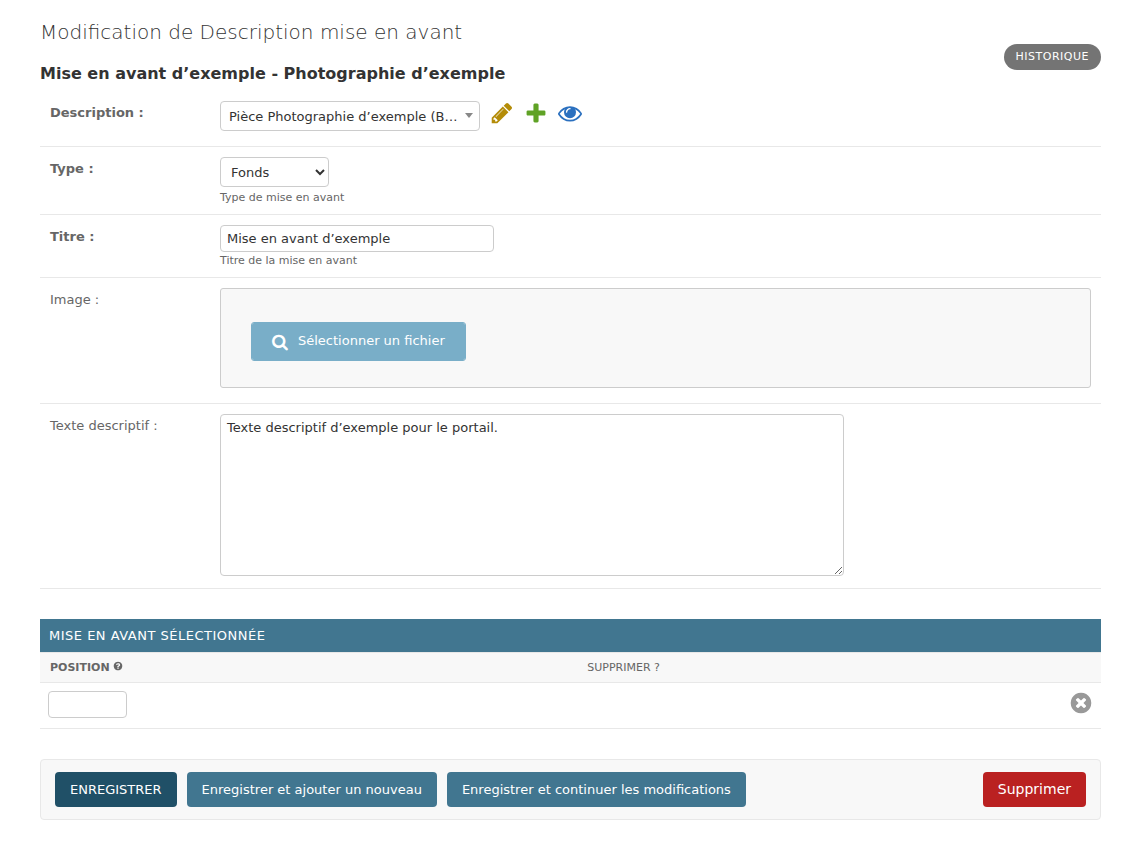
Les mises en avant du portail sont configurées dans Django Admin et peuvent être sélectionnées pour apparaître sur la Home.
Configurer la Carte du Portail
La carte est contrôlée par les paramètres de l’application.
Où cela se trouve dans Django Admin :
- Webapp -> Configurations de l'application
Paramètres pertinents :
- « Carte activée ? » : active/désactive la section de carte sur la Home.
- « Source des épingles de la Carte » : définit si les épingles proviennent des « Institutions » ou des « Secteurs ».
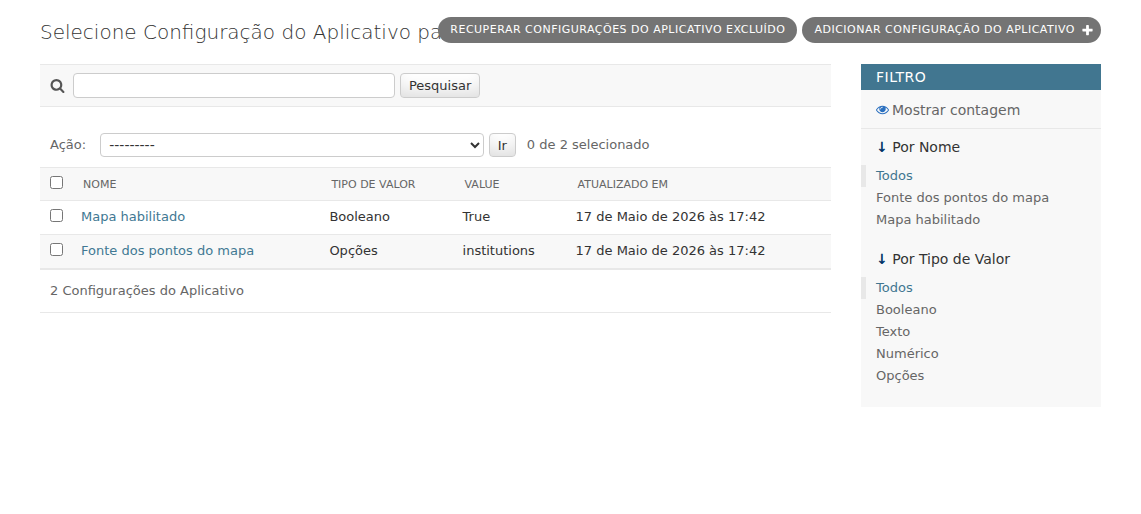
La liste des configurations de l’application regroupe les options de la carte et aussi celles de la protection contre les bots (Anubis).
Remplir latitude/longitude pour les épingles
Pour qu’un élément apparaisse comme épingle sur la carte, il doit avoir une latitude et une longitude renseignées.
Lorsque la source est « Institutions » :
- Webapp -> Institutions -> ouvrez l’Institution
- Dans « Zone de contacts » -> section « Localisation » : renseignez « Latitude » et « Longitude »
Lorsque la source est « Secteurs » :
- Webapp -> Secteurs / Sous-secteurs / Sous-sous-secteurs -> ouvrez l’enregistrement
- Renseignez les champs de latitude/longitude de l’enregistrement lui-même (lorsqu’ils sont vides, il peut y avoir réutilisation du niveau supérieur)
Problèmes courants
- La carte n’apparaît pas : vérifiez si « Carte activée ? » est activé.
- Aucune épingle n’apparaît : latitude/longitude manquante (ou un seul des deux champs est renseigné).
- Une mise en avant n’apparaît pas : vérifiez s’il existe une « Mise en avant sélectionnée » avec une « Position » définie (et si la limite de 5 n’a pas été atteinte).
- Une « Position » répétée provoque une erreur : chaque mise en avant sélectionnée a besoin d’une position unique.
- La mise en avant apparaît sans image : le champ « Image » est facultatif, mais recommandé ; sans lui, la carte n’affiche que du texte.
Bonnes pratiques
- Renseignez le « Texte descriptif » en pensant à ceux qui lisent la carte sur la Home : les phrases courtes fonctionnent mieux.
- Utilisez des images en bonne résolution et dans un format approprié ; des images trop volumineuses ralentissent la Home.
- Évitez de laisser des positions intermédiaires vides lorsque vous réorganisez les mises en avant : ajustez les positions en séquence (1, 2, 3…).
- Lorsque vous changez la « Source des épingles de la Carte », vérifiez les coordonnées : les enregistrements de l’ancienne source peuvent ne pas apparaître dans la nouvelle.
- Renseignez toujours latitude et longitude par paire ; une seule des deux ne génère pas d’épingle.