Représentants numériques
Les représentants numériques sont les médias (fichiers) associés aux pièces documentaires enregistrées dans des Fonds et des Collections. Ils peuvent être issus de la numérisation ou être des documents nativement numériques.
Qui peut le faire
- Administrateur de Lieu : enregistre et remplace les médias dans le périmètre du Lieu.
- Personnel technique : enregistre les médias selon les permissions de l’instance.
Types de médias pris en charge
Lors de l’enregistrement/la modification d’un Dossier ou d’une Pièce (ou d’un autre composant permettant des médias), vous choisissez le « Type de média » :
- Image simple
- Image double (recto et verso)
- Album (plusieurs images)
- Audio
- Vidéo
Comment ajouter ou mettre à jour un média
- Ouvrez le formulaire d’enregistrement/de modification du Dossier ou de la Pièce.
- Accédez à l’onglet « Média ».
- Renseignez le « Titre du média » (recommandé pour l’organisation).
- Sélectionnez le « Type de média ».
- Envoyez le(s) fichier(s) selon le type :
- Image simple / Audio / Vidéo : 1 fichier
- Image double : 2 fichiers (recto et verso)
- Album : sélectionnez plusieurs images
- Enregistrez.
Observations :
- Lorsque vous envoyez un nouveau média pour le même enregistrement, le système remplace le média précédent de ce type.
- Pour de meilleures performances, les images sont automatiquement redimensionnées/optimisées (par exemple, ajustement de la taille et de la résolution à environ 75 dpi).
- L’envoi de fichiers accepte des fichiers volumineux (jusqu’à 1 Go par requête).
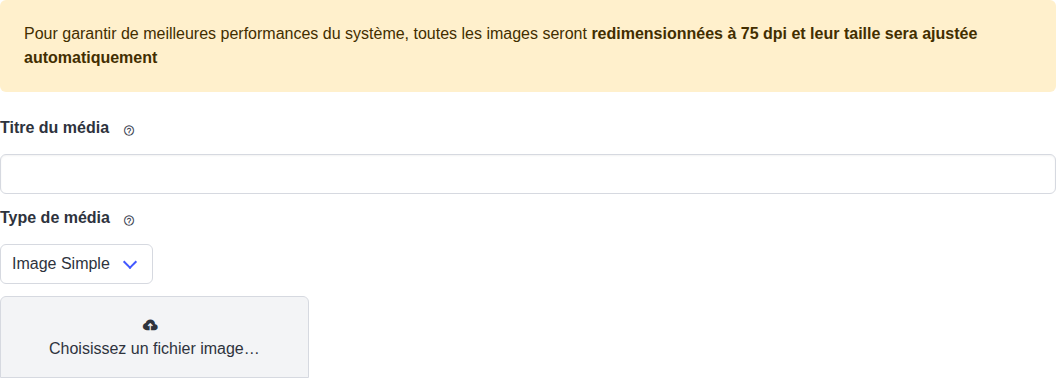
Dans l’onglet Média, indiquez le titre du média, sélectionnez le type et envoyez les fichiers correspondants.
Qui peut voir les médias
Les objets numériques (médias) ne sont affichés qu’aux utilisateurs authentifiés et validés. Cela vaut aussi bien pour les Fonds que pour les Collections.
- Utilisateur non connecté : voit l’avertissement indiquant que les objets numériques ne sont disponibles que pour les comptes validés, avec un lien pour se connecter.
- Utilisateur connecté mais pas encore validé : voit l’avertissement, avec l’indication d’utiliser le lien de validation envoyé par e-mail et, lorsque l’institution utilise la validation manuelle (Curation), d’attendre l’analyse de l’équipe d’administration.
- Utilisateur validé : voit les médias normalement.

Les utilisateurs authentifiés sans validation voient un avertissement à la place du média.
Voir aussi : Utilisateurs pour comprendre la validation automatique et la validation manuelle (Curation).
Utilisation avec l’import en lot
Il est possible d’importer des enregistrements en lot et, facultativement, d’envoyer un fichier .zip contenant les médias. Voir : Import de données en lot.
Problèmes courants
- « Il est nécessaire d’envoyer un fichier » : le type sélectionné exige un ou plusieurs fichiers ; vérifiez qu’ils ont été correctement joints.
- En Image double, il manque le recto ou le verso : envoyez les deux fichiers.
- Le média n’apparaît pas sur la page de la pièce : vérifiez que votre compte est validé (l’avertissement « Objetos digitais estão disponíveis apenas para contas validadas » indique qu’il manque la validation) et que vous êtes connecté.
- L’envoi échoue pour des fichiers très volumineux : la limite est de 1 Go par requête ; réduisez le fichier ou divisez-le.
- J’ai envoyé un nouveau média et l’ancien a disparu : pour le même type de média, l’envoi remplace le précédent. Si vous voulez conserver les deux, utilisez des types différents (par exemple, Album).
Bonnes pratiques
- Renseignez toujours le « Titre du média » : cela facilite l’identification dans l’interface et dans les résultats de recherche.
- Nommez les fichiers de manière descriptive et sans caractères spéciaux, en particulier lors de l’import en lot.
- Préférez envoyer des images déjà à une résolution appropriée ; le système redimensionne automatiquement, mais les fichiers plus petits se téléversent plus vite.
- Lorsque vous remplacez un média, vérifiez ensuite la page de la pièce pour vous assurer que la version affichée est bien celle souhaitée.
- Utilisez Album pour des ensembles d’images et Image double uniquement pour le recto/verso d’un même document.