Import de données en lot
L’import en lot permet d’enregistrer plusieurs enregistrements à la fois à partir d’une feuille de calcul (CSV/XLSX/ODS). Facultativement, vous pouvez aussi envoyer un fichier .zip avec des médias (représentants numériques) à associer aux enregistrements.
Qui peut le faire
- Administrateur de Lieu : envoie des imports en lot dans le périmètre autorisé.
- Personnel technique : peut effectuer l’import lorsqu’il dispose de la permission dans le Lieu.
Où l’import apparaît
L’import en lot apparaît comme un bouton sur la page de détail du composant parent.
Dans Farinha :
- Dans les Fonds : l’import en lot apparaît en Série et Sous-série.
- Dans les Collections : l’import en lot apparaît en Série et Sous-série.
Comment importer (étape par étape)
- Ouvrez la page du composant parent (par exemple, une Série).
- Cliquez sur « Importer … en lot ».
- Téléchargez l’un des modèles (ODS/CSV/XLSX) et remplissez-le.
- Envoyez le fichier rempli.
- (Facultatif) Envoyez également un fichier .zip avec les médias.
- Cliquez sur « Envoyer pour traitement… ».
Observation importante :
- Le traitement se fait de manière asynchrone. Vous ne verrez pas le résultat immédiatement après l’envoi.
- Vous recevrez des e-mails au début et à la fin du traitement, avec un résumé de ce qui a été enregistré et de ce qui a échoué.
- L’import est traité comme une opération unique : en cas d’échec, tout ce qui a été créé dans cet import est annulé, pour éviter des données partielles.
- Pour des raisons de sécurité, les fichiers
.zipde médias contenant des chemins invalides (tentative de « Zip Slip ») sont refusés et l’opération est annulée.
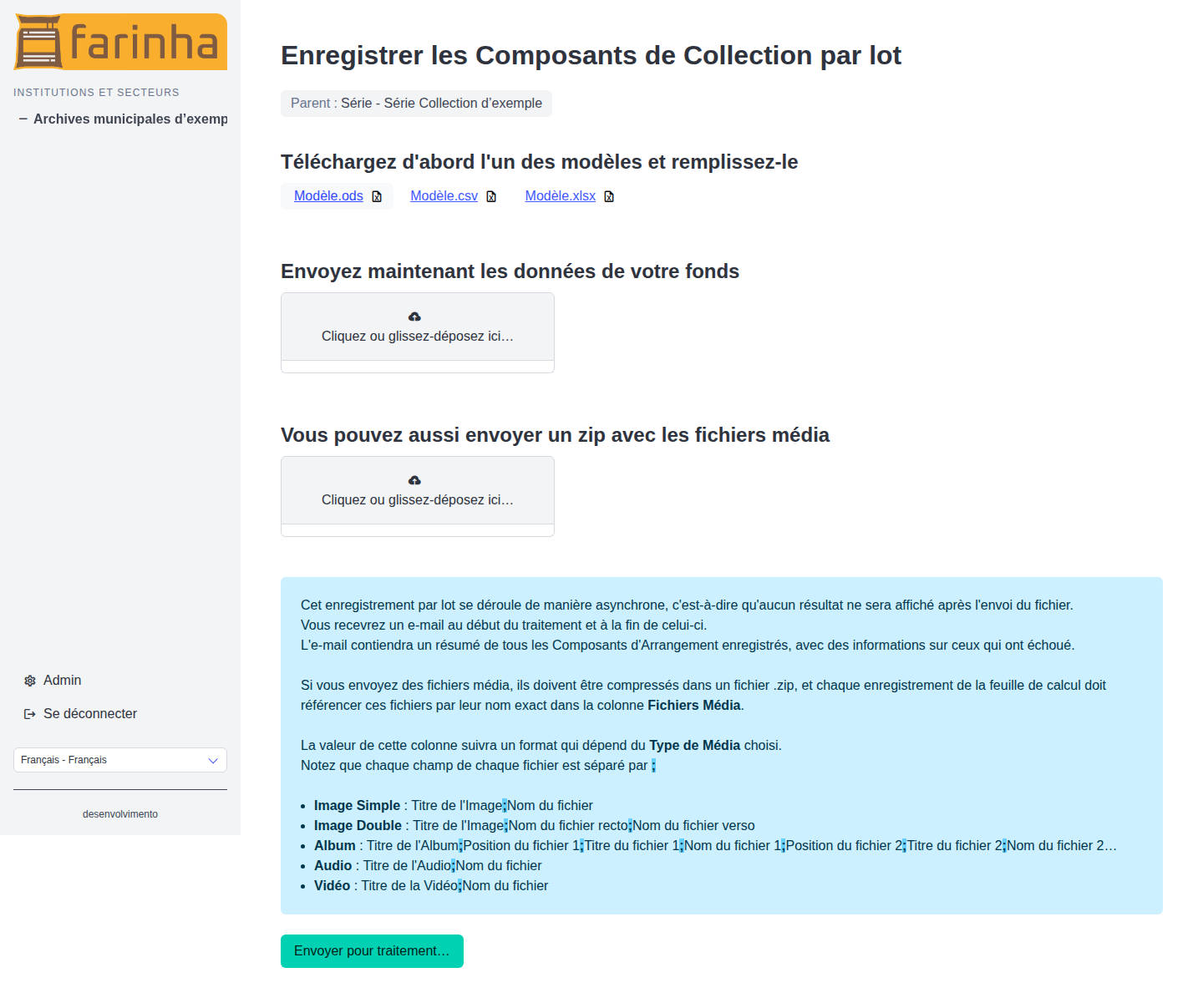
Téléchargez un modèle, envoyez la feuille de calcul remplie et, si nécessaire, ajoutez un fichier .zip avec les médias.
Règles du fichier (feuille de calcul)
- Formats acceptés : .csv, .xlsx, .ods
- La première ligne du modèle n’est qu’un guide visuel.
- Les véritables en-têtes se trouvent sur la deuxième ligne. Ne renommez pas et ne supprimez pas les colonnes du modèle.
- Limite : jusqu’à 100 000 enregistrements par fichier.
Médias via fichier .zip
Si vous envoyez des médias, ils doivent être compressés dans un fichier .zip.
Règles essentielles :
- Chaque ligne de la feuille de calcul référence les fichiers du .zip par leur nom exact dans la colonne « Fichiers média ».
- La colonne « Type de média » définit le format attendu dans « Fichiers média ».
- Les valeurs sont séparées par un point-virgule (
;).
Modèles par type :
- Image simple :
Titre de l’image;Nom du fichier - Image double :
Titre de l’image;Nom du fichier recto;Nom du fichier verso - Album :
Titre de l’album;Position du fichier 1;Titre du fichier 1;Nom du fichier 1;Position du fichier 2;Titre du fichier 2;Nom du fichier 2;... - Audio :
Titre de l’audio;Nom du fichier - Vidéo :
Titre de la vidéo;Nom du fichier
Problèmes courants
- « Format de fichier non pris en charge » : envoyez uniquement CSV, XLSX ou ODS.
- « Le fichier est vide » : vérifiez qu’il y a au moins une ligne de données.
- « Le fichier dépasse la limite » : divisez-le en plusieurs fichiers.
- « En-têtes manquants » : utilisez le modèle et ne renommez pas les colonnes.
- Médias non associés : vérifiez que les noms des fichiers dans le .zip correspondent exactement à ce qui figure dans la colonne « Fichiers média ».
- Rien n’a été enregistré, même avec le bon fichier : l’import est une opération unique ; si un enregistrement échoue, tout est annulé. Consultez l’e-mail de résumé pour identifier la ligne problématique et renvoyez-la.
- « Arquivo ZIP contém caminhos inválidos » : le fichier
.zipa été refusé pour des raisons de sécurité (tentative de Zip Slip). Régénérez le.zip, sans dossiers ni chemins contenant.., et renvoyez-le. - Je n’ai pas reçu les e-mails de début/fin : vérifiez le dossier spam et si le serveur d’e-mail de l’instance est configuré.
- L’import semble « bloqué » : le traitement est asynchrone ; attendez l’e-mail de fin avant de renvoyer le même fichier.
Bonnes pratiques
- Téléchargez toujours le modèle depuis l’écran lui-même et ne renommez ni ne supprimez de colonnes : les « vrais » en-têtes se trouvent sur la deuxième ligne.
- Testez d’abord avec un petit fichier (quelques lignes) pour valider le remplissage avant d’importer des milliers d’enregistrements.
- Gardez les noms des fichiers média identiques à ceux du
.zip, y compris la casse et l’extension. - Ne renvoyez pas le même fichier tant que le traitement précédent n’est pas terminé, pour éviter les doublons.
- Conservez le
.zipet la feuille de calcul utilisés : ils aident à auditer et à corriger les renvois.