Collections
Les Collections organisent les descriptions dans une hiérarchie flexible (au sein d’un Lieu), avec prise en charge des Dossiers/Pièces et des champs personnalisés.
Qui peut le faire
- Administrateur de Lieu : crée, modifie et supprime des composants de la Collection dans son périmètre.
- Personnel technique : enregistre et maintient des composants (y compris Dossiers et Pièces) dans le périmètre autorisé.
Structure (vue simple)
Dans Farinha, les composants de Collection peuvent utiliser des niveaux tels que :
- Collection → Groupe → Sous-groupe → Série → Sous-série → Dossier → Pièce
En plus du niveau, certains composants demandent de choisir le « Type d’enfants » (c’est-à-dire le type d’élément qui peut exister sous ce composant).
Créer une Collection (à partir d’un Lieu)
- Ouvrez la page du Lieu.
- Si vous êtes Administrateur de Lieu, cliquez sur « Créer une Collection ».
- Renseignez au minimum « Code de référence » et « Titre ».
- Choisissez le « Niveau du Composant ».
- Si le système le demande, choisissez le « Type d’enfants ».
- Enregistrez.
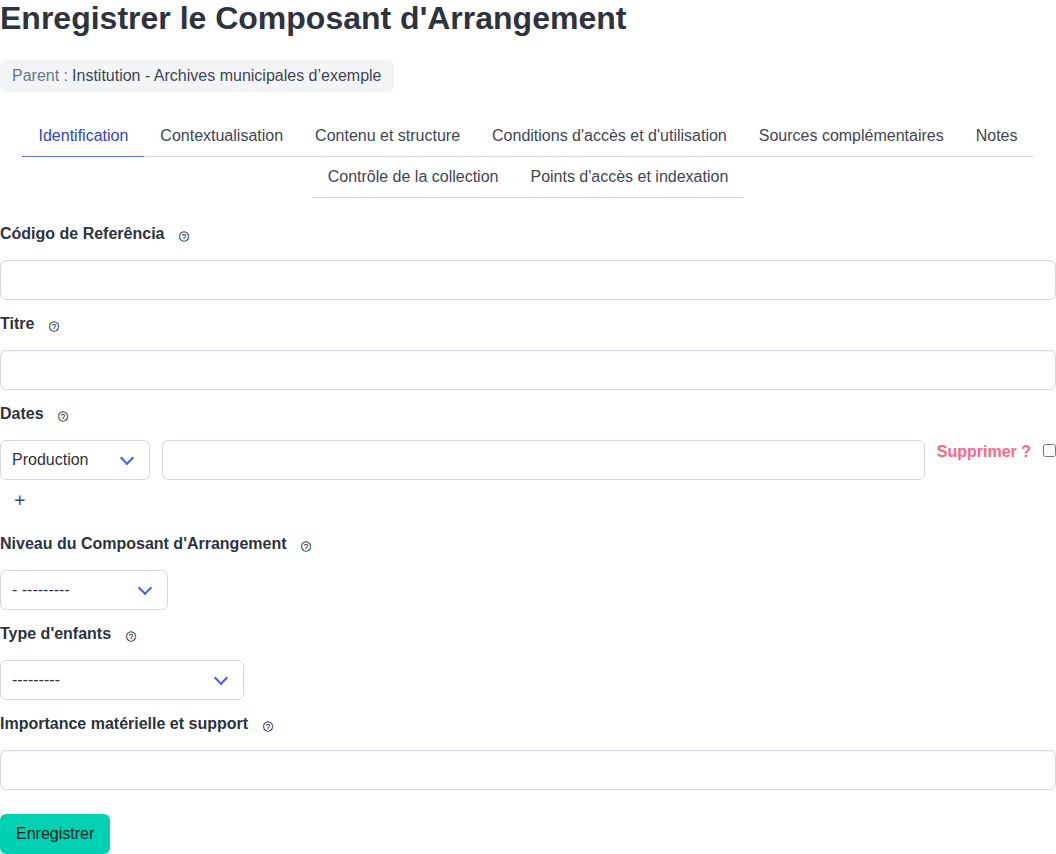
Lors de la création d’une Collection, définissez le niveau du composant et, le cas échéant, le type d’enfants autorisé.
Créer des enfants (développer la hiérarchie)
Sur la page de détail d’un composant, des boutons peuvent apparaître, comme :
- « Créer un Composant d’Arrangement enfant »
- « Créer un Dossier ou une Pièce enfant » (ou « Créer une Pièce enfant », lorsque vous êtes dans un Dossier)
Utilisez le bouton approprié pour le type d’organisation que vous voulez construire.
Champs personnalisés (quand les utiliser)
Les Collections permettent de définir des champs supplémentaires pour faciliter l’enregistrement des pièces. En pratique, cela est surtout utilisé lorsque vous êtes dans un Dossier et que vous voulez normaliser les champs que les Pièces enfants devront remplir.
Flux typique :
- Ouvrez le formulaire d’un composant qui permet la personnalisation.
- Allez dans l’onglet « Champs personnalisés ».
- Cochez l’option de personnalisation.
- Donnez un nom à l’ensemble de champs.
- (Facultatif) sélectionnez des champs standard (NOBRADE).
- (Facultatif) créez de nouveaux champs (nom, type et caractère obligatoire).
- Enregistrez.
Observation : après qu’un composant a déjà des enfants enregistrés, certaines modifications structurelles peuvent être bloquées afin de préserver la cohérence.
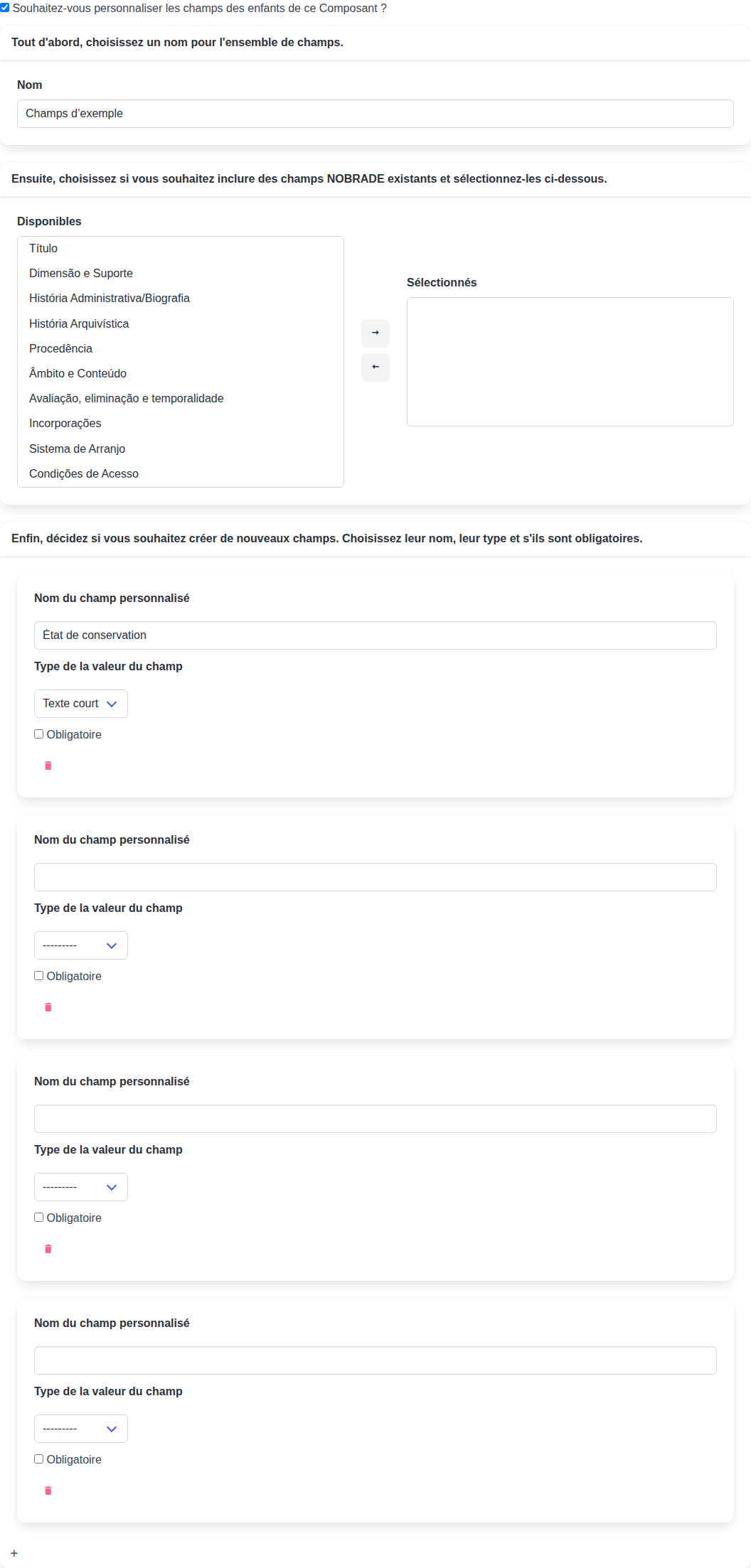
Utilisez l’onglet des champs personnalisés pour définir les champs qui standardisent la saisie des pièces enfants.
Représentants numériques (médias)
Les Dossiers et les Pièces peuvent recevoir des médias (représentants numériques). Dans le formulaire, cela apparaît dans l’onglet « Média ». Voir : Représentants numériques.
Import de données en lot
Le bouton d’import en lot apparaît uniquement dans les composants qui acceptent l’import. En général, l’import en lot apparaît à des niveaux tels que :
- Série
- Sous-série
Voir : Import de données en lot.
Problèmes courants
- « Créer une Collection » n’apparaît pas : vous n’êtes probablement pas Administrateur de Lieu.
- Le bouton de création d’enfant n’apparaît pas : le niveau actuel n’accepte peut-être pas ce type d’enfant.
- Je n’arrive pas à modifier « Type d’enfants » : il peut y avoir des enfants enregistrés ; dans ce cas, le système bloque la modification.