Colecții
Colecțiile organizează descrieri într-o ierarhie flexibilă (în cadrul unui Loc), cu suport pentru Dosare/Articole și câmpuri personalizate.
Cine poate face acest lucru
- Administrator de Loc: creează, editează și șterge componente ale Colecției în cadrul propriului domeniu.
- Personal tehnic: înregistrează și menține componente (inclusiv Dosare și Articole) în domeniul permis.
Structură (vedere simplă)
În Farinha, componentele de Colecție pot folosi niveluri precum:
- Colecție → Grup → Subgrup → Serie → Subserie → Dosar → Articol
Pe lângă nivel, unele componente îți cer să alegi „Tipul descendenților” (adică ce tip de lucru poate exista sub acea componentă).
Crearea unei Colecții (pornind de la un Loc)
- Deschide pagina Locului.
- Dacă ești Administrator de Loc, apasă pe „Creează Colecție”.
- Completează cel puțin „Codul de Referință” și „Titlul”.
- Alege „Nivelul Componentei”.
- Dacă sistemul cere, alege „Tipul descendenților”.
- Salvează.
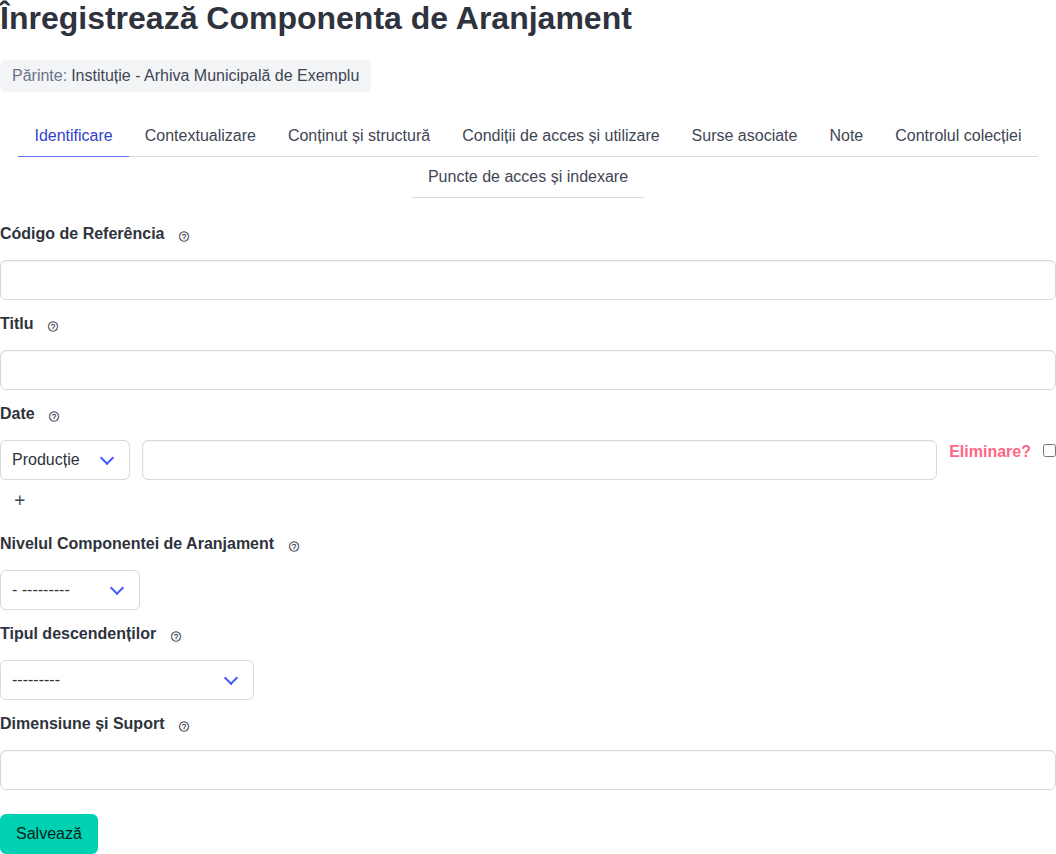
La crearea unei Colecții, definiți nivelul componentei și, când este cazul, tipul descendenților permis.
Crearea descendenților (dezvoltarea ierarhiei)
Pe pagina de detaliu a unei componente pot apărea butoane precum:
- „Creează Componentă de Aranjament copil”
- „Creează Dosar sau Articol copil” (sau „Creează Articol copil”, când ești într-un Dosar)
Folosește butonul adecvat pentru tipul de organizare pe care vrei să îl construiești.
Câmpuri personalizate (când se folosesc)
Colecțiile permit definirea de câmpuri suplimentare pentru a facilita înregistrarea articolelor. În practică, acest lucru este folosit mai ales când ești într-un Dosar și vrei să standardizezi câmpurile pe care Articolele copil trebuie să le completeze.
Flux tipic:
- Deschide formularul unei componente care permite personalizarea.
- Mergi la fila „Câmpuri personalizate”.
- Bifează opțiunea pentru personalizare.
- Dă un nume setului de câmpuri.
- (Opțional) selectează câmpuri standard (NOBRADE).
- (Opțional) creează câmpuri noi (nume, tip și obligativitate).
- Salvează.
Observație: după ce o componentă are deja descendenți înregistrați, unele schimbări structurale pot fi blocate pentru a păstra consecvența.
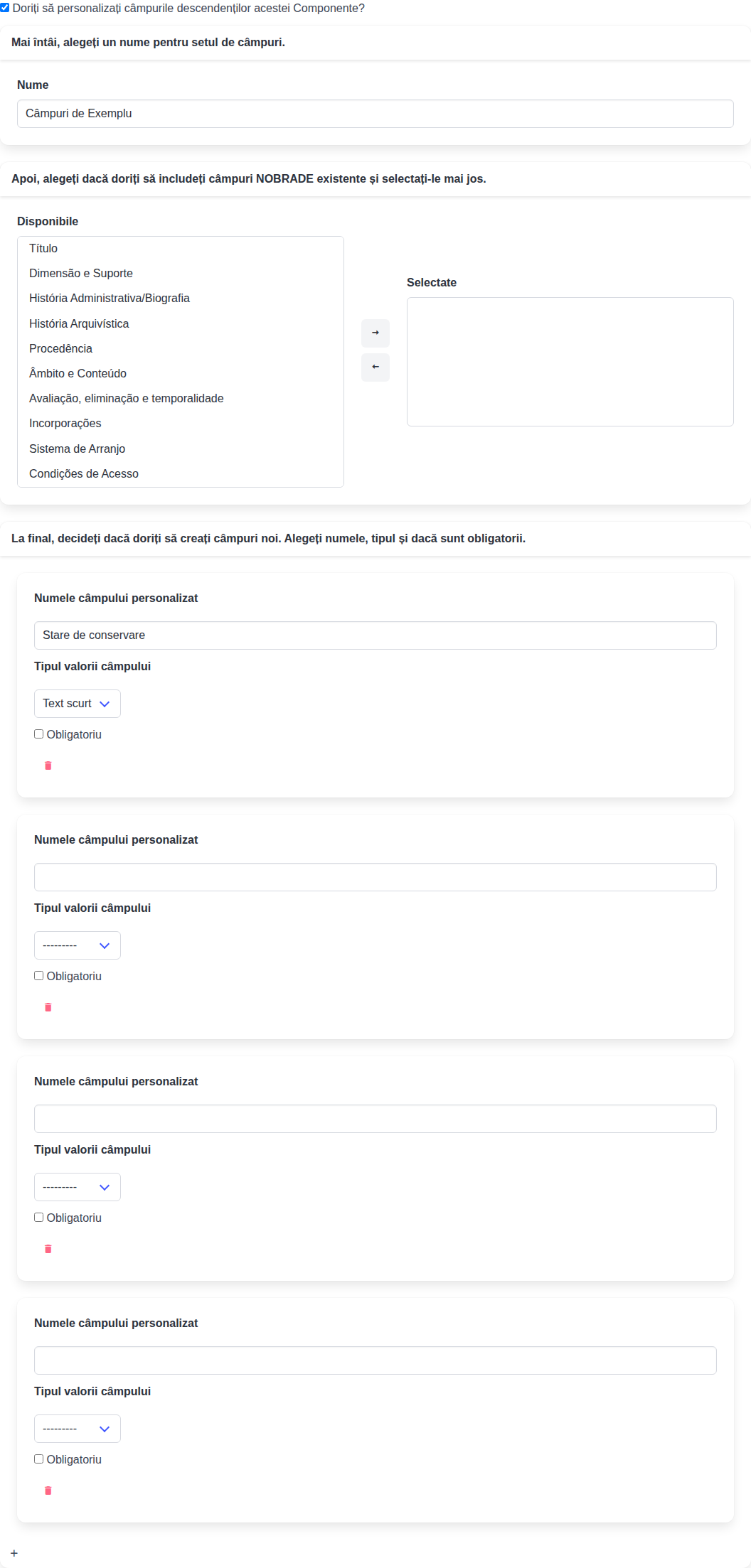
Folosiți fila de câmpuri personalizate pentru a defini câmpuri care standardizează înregistrarea articolelor descendente.
Reprezentanți digitali (media)
Dosarele și Articolele pot primi media (reprezentanți digitali). În formular, acest lucru apare în fila „Media”. Vezi: Reprezentanți digitali.
Import de date în lot
Butonul de import în lot apare numai în componentele care acceptă importul. În general, importul în lot apare la niveluri precum:
- Serie
- Subserie
Vezi: Import de date în lot.
Probleme comune
- Nu apare „Creează Colecție”: probabil nu ești Administrator de Loc.
- Nu apare butonul de creare a unui descendent: nivelul actual poate să nu accepte acel tip de descendent.
- Nu pot modifica „Tipul descendenților”: pot exista descendenți înregistrați; în acest caz sistemul blochează modificarea.