Coleções
Coleções organizam descrições em uma hierarquia flexível (dentro de um Lugar), com suporte a Dossiês/Itens e a campos personalizados.
Quem pode fazer
- Admin de Lugar: cria, edita e apaga componentes da Coleção dentro do seu escopo.
- Técnico: cadastra e mantém componentes (inclusive Dossiês e Itens) dentro do escopo permitido.
Estrutura (visão simples)
No Farinha, componentes de Coleção podem usar níveis como:
- Coleção → Grupo → Subgrupo → Série → Subsérie → Dossiê → Item
Além do nível, alguns componentes pedem que você escolha o "Tipo de Filhos" (ou seja, que tipo de coisa pode existir abaixo daquele componente).
Criar uma Coleção (a partir de um Lugar)
- Abra a página do Lugar.
- Se você for Admin do Lugar, clique em "Criar Coleção".
- Preencha pelo menos "Código de Referência" e "Título".
- Escolha o "Nível do Componente".
- Se o sistema pedir, escolha o "Tipo de Filhos".
- Salve.
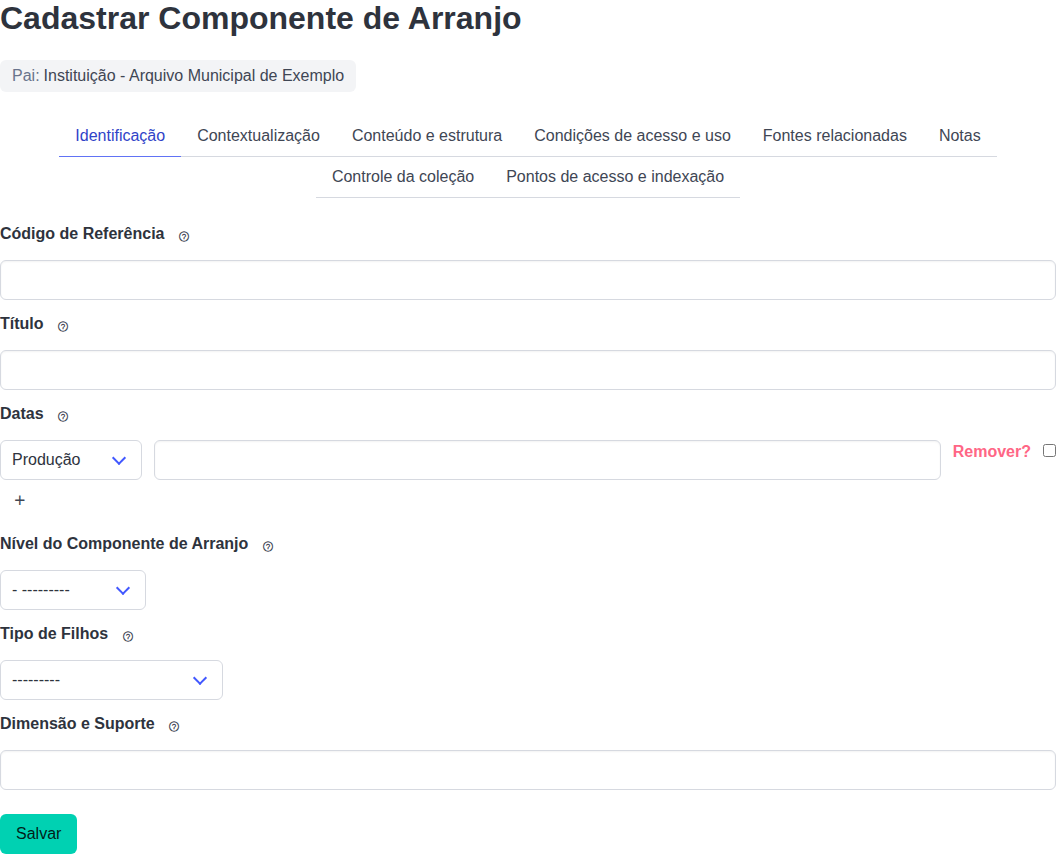
Ao criar uma Coleção, defina o nível do componente e, quando aplicável, o tipo de filhos permitido.
Criar filhos (crescer a hierarquia)
Na página de detalhe de um componente, podem aparecer botões como:
- "Criar Componente de Arranjo filho"
- "Criar Dossiê ou Item filho" (ou "Criar Item filho", quando você está em um Dossiê)
Use o botão adequado para o tipo de organização que você quer construir.
Campos personalizados (quando usar)
Coleções permitem definir campos adicionais para facilitar o cadastro de itens. Na prática, isso é usado principalmente quando você está em um Dossiê e quer padronizar os campos que os Itens filhos devem preencher.
Fluxo típico:
- Abra o formulário de um componente que permite personalização.
- Vá até a aba "Campos personalizados".
- Marque a opção para personalizar.
- Dê um nome para o conjunto de campos.
- (Opcional) selecione campos padrão (NOBRADE).
- (Opcional) crie campos novos (nome, tipo e obrigatoriedade).
- Salve.
Observação: depois que um componente já tem filhos cadastrados, algumas mudanças estruturais podem ser bloqueadas para preservar consistência.
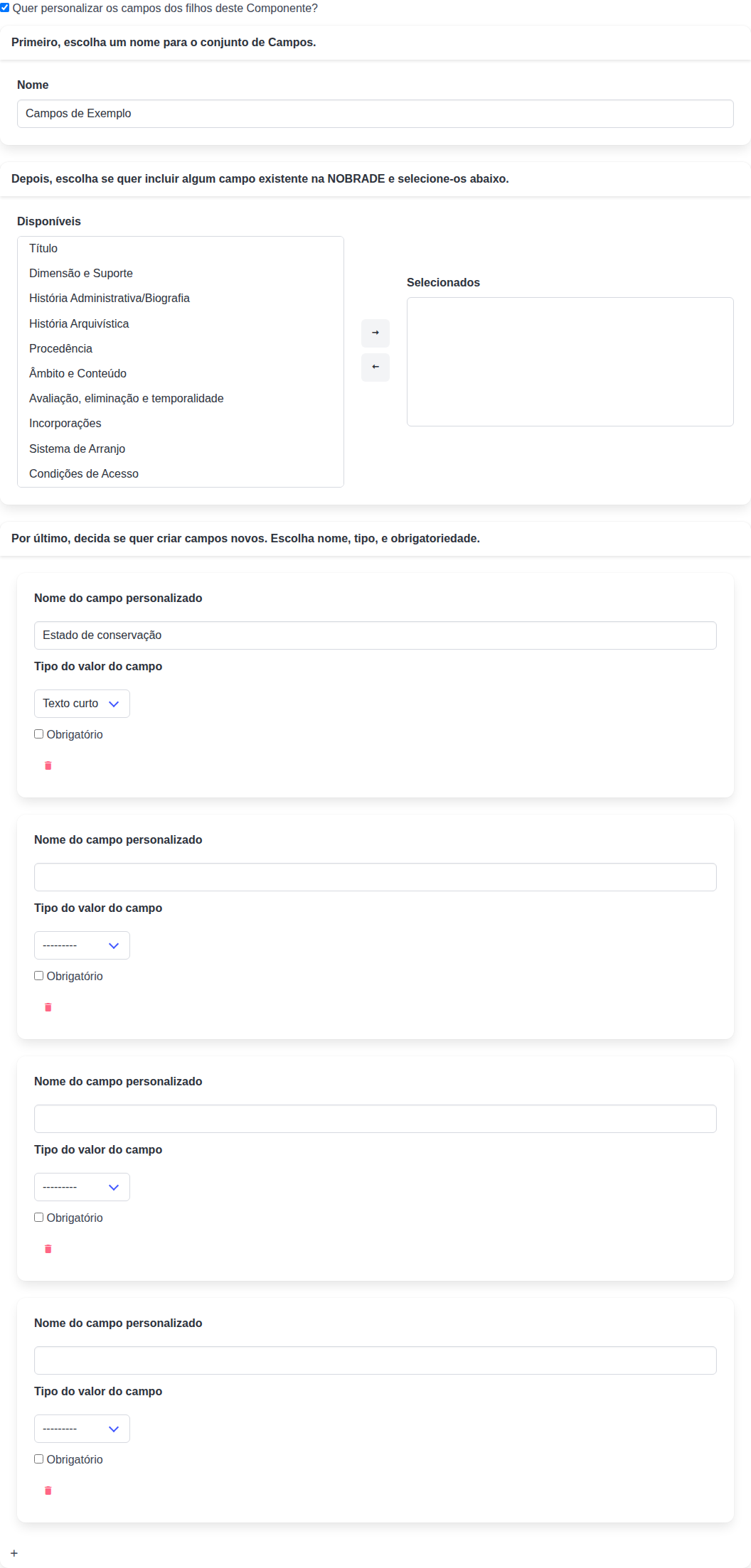
Use a aba de campos personalizados para definir campos que padronizam o cadastro dos itens filhos.
Representantes digitais (mídias)
Dossiês e Itens podem receber mídias (representantes digitais). No formulário, isso aparece na aba "Mídia". Veja: Representantes Digitais.
Importação em lote
O botão de importação em lote aparece apenas em componentes que aceitam importação. Em geral, a importação em lote aparece em níveis como:
- Série
- Subsérie
Veja: Importação de dados em lote.
Problemas comuns
- Não aparece "Criar Coleção": você provavelmente não é Admin do Lugar.
- Não aparece botão de criar filho: o nível atual pode não aceitar aquele tipo de filho.
- Não consigo alterar "Tipo de Filhos": pode haver filhos cadastrados; nesse caso o sistema bloqueia a mudança.