Portal
Această pagină explică ce poate fi configurat în Portalul (pagina inițială) Farinha folosind panoul intern de administrare (Django Admin).
Ce poate fi configurat în Portal prin Django Admin
- Evidențieri: carduri afișate în secțiunea „Evidențieri” a paginii inițiale.
- Hartă: afișarea hărții pe pagina inițială și sursa pinilor (Instituții sau Sectoare).
Observație: secțiunea „Setări ale Aplicației” reunește și opțiunile de protecție împotriva boților (Anubis), care nu fac parte din Portal. Vezi: Securitate și HTTPS.
Cine poate face acest lucru
- SuperAdmin: accesează Django Admin și configurează Evidențieri și Harta.
Configurarea Evidențierilor (carduri pe Home)
„Evidențierile” sunt gestionate pe două niveluri:
- Descriere evidențiată (conținutul cardului)
- Evidențiere selectată (selecția pentru Home și poziția)
Unde se află în Django Admin:
- Webapp -> Descrieri evidențiate
Cum se configurează:
- Creează/editează o „Descriere”.
- Selectează „Descrierea” (articolul care va fi legat în card).
- Completează câmpurile cardului (de exemplu: „Titlu” și „Text descriptiv”).
- Adaugă o „Imagine” (recomandat).
- În inline-ul „Evidențiere selectată”, adaugă un element și definește „Poziția”.
Reguli importante:
- Home acceptă maximum 5 evidențieri.
- „Poziția” este unică (nu se poate repeta) și definește ordinea de afișare.
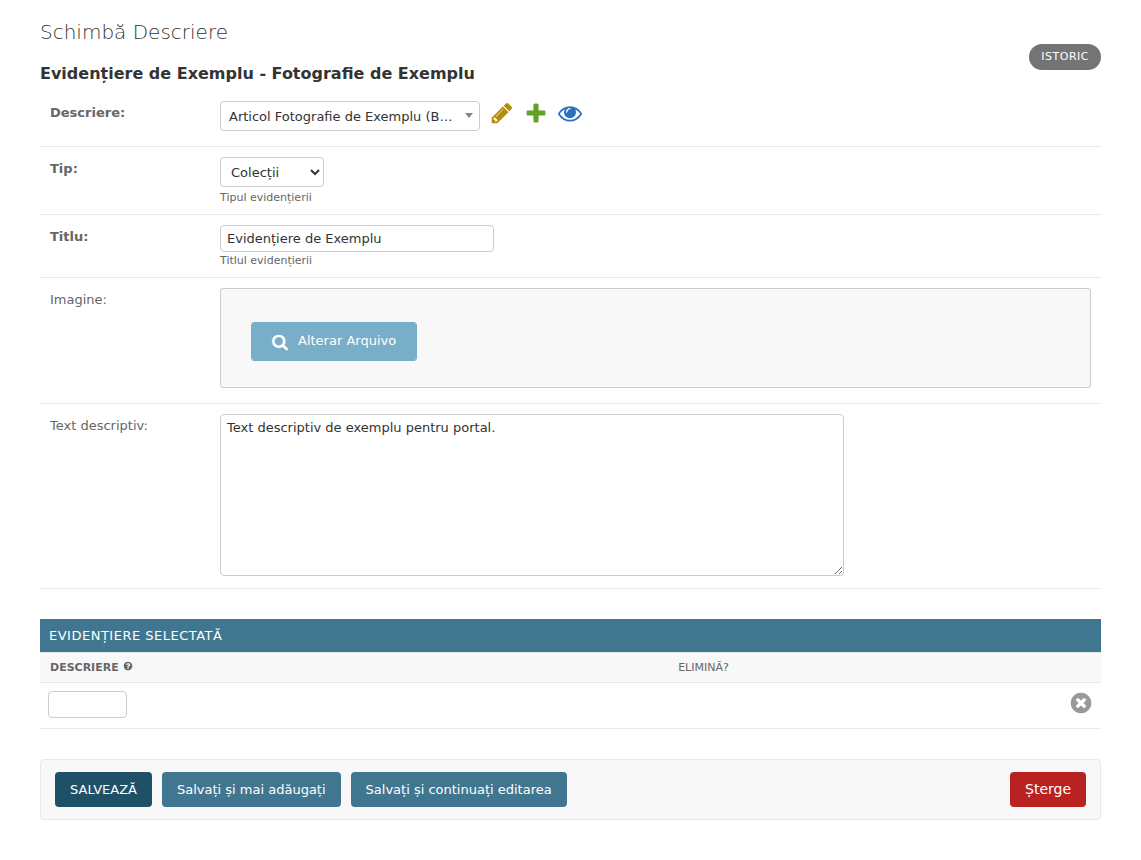
Evidențierile portalului sunt configurate în Django Admin și pot fi selectate pentru a apărea pe Home.
Configurarea Hărții Portalului
Harta este controlată de setările aplicației.
Unde se află în Django Admin:
- Webapp -> Setări ale Aplicației
Setări relevante:
- „Hartă activată?”: pornește/oprește secțiunea de hartă pe Home.
- „Sursa pinilor Hărții”: definește dacă pinii vin de la „Instituții” sau de la „Sectoare”.
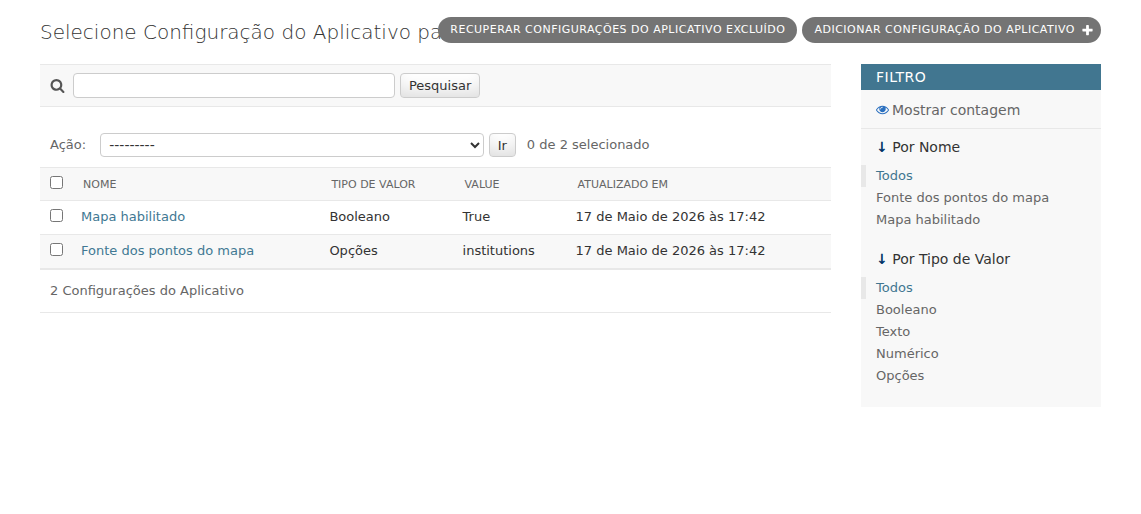
Lista setărilor aplicației reunește opțiunile hărții și, de asemenea, cele de protecție împotriva boților (Anubis).
Completarea latitudinii/longitudinii pentru pini
Pentru ca un element să apară ca pin pe hartă, acesta trebuie să aibă latitudinea și longitudinea completate.
Când sursa este „Instituții”:
- Webapp -> Instituții -> deschide Instituția
- În „Zona de Contacte” -> secțiunea „Localizare”: completează „Latitudine” și „Longitudine”
Când sursa este „Sectoare”:
- Webapp -> Sectoare / SubSectoare / SubSubSectoare -> deschide înregistrarea
- Completează câmpurile de latitudine/longitudine ale înregistrării respective (când sunt goale, poate exista reutilizarea nivelului superior)
Probleme comune
- Harta nu apare: verifică dacă „Hartă activată?” este activată.
- Nu apare niciun pin: lipsește latitudinea/longitudinea (sau este completat doar unul dintre cele două câmpuri).
- O evidențiere nu apare: verifică dacă există o „Evidențiere selectată” cu „Poziție” definită (și dacă limita de 5 nu a fost atinsă).
- „Poziția” repetată dă eroare: fiecare evidențiere selectată are nevoie de o poziție unică.
- Evidențierea apare fără imagine: câmpul „Imagine” este opțional, dar recomandat; fără el, cardul rămâne doar cu text.
Bune practici
- Completează „Textul descriptiv” gândindu-te la cine citește cardul pe Home: propozițiile scurte funcționează mai bine.
- Folosește imagini la rezoluție bună și în format adecvat; imaginile prea mari fac pagina Home mai lentă.
- Evită să lași poziții intermediare goale când reorganizezi evidențierile: ajustează pozițiile în secvență (1, 2, 3…).
- Când schimbi „Sursa pinilor Hărții”, verifică coordonatele: înregistrările din sursa anterioară pot să nu apară în cea nouă.
- Completează latitudinea și longitudinea întotdeauna în pereche; doar una dintre ele nu generează pin.