Portal
Esta página explica o que pode ser configurado no Portal (página inicial) do Farinha usando o painel interno de administração (Django Admin).
O que é configurável no Portal via Django Admin
- Destaques: cards exibidos na seção "Destaques" da página inicial.
- Mapa: exibição do mapa na página inicial e a fonte dos pinos (Instituições ou Setores).
Observação: a seção "Configurações do Aplicativo" também reúne as opções de proteção contra bots (Anubis), que não fazem parte do Portal. Veja: Segurança e HTTPS.
Quem pode fazer
- SuperAdmin: acessa o Django Admin e configura Destaques e Mapa.
Configurar Destaques (cards na Home)
Os "Destaques" são gerenciados em duas camadas:
- Descrição em destaque (conteúdo do card)
- Destaque selecionado (seleção para a Home e posição)
Onde fica no Django Admin:
- Webapp -> Descrições em destaque
Como configurar:
- Crie/edite uma "Descrição em destaque".
- Selecione a "Descrição" (o item do acervo que será linkado no card).
- Preencha os campos do card (ex.: "Título" e "Texto descritivo").
- Adicione uma "Imagem" (recomendado).
- No inline "Destaque selecionado", adicione um item e defina a "Posição".
Regras importantes:
- A Home aceita no máximo 5 destaques.
- A "Posição" é única (não pode repetir) e define a ordem de exibição.
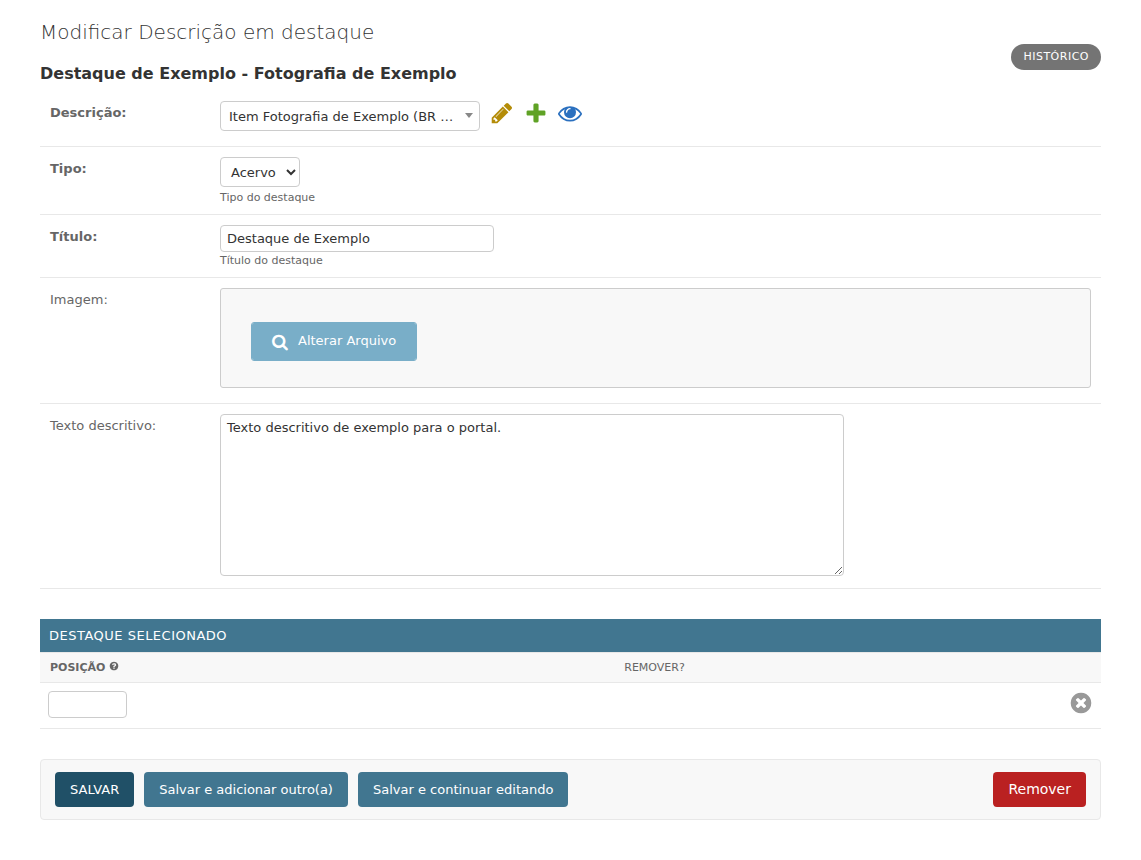
Os destaques do portal são configurados no Django Admin e podem ser selecionados para aparecer na Home.
Configurar o Mapa do Portal
O mapa é controlado por configurações do aplicativo.
Onde fica no Django Admin:
- Webapp -> Configurações do Aplicativo
Configurações relevantes:
- "Mapa Habilitado?": liga/desliga a seção de mapa na Home.
- "Fonte de pinos do Mapa": define se os pinos vêm de "Instituições" ou de "Setores".
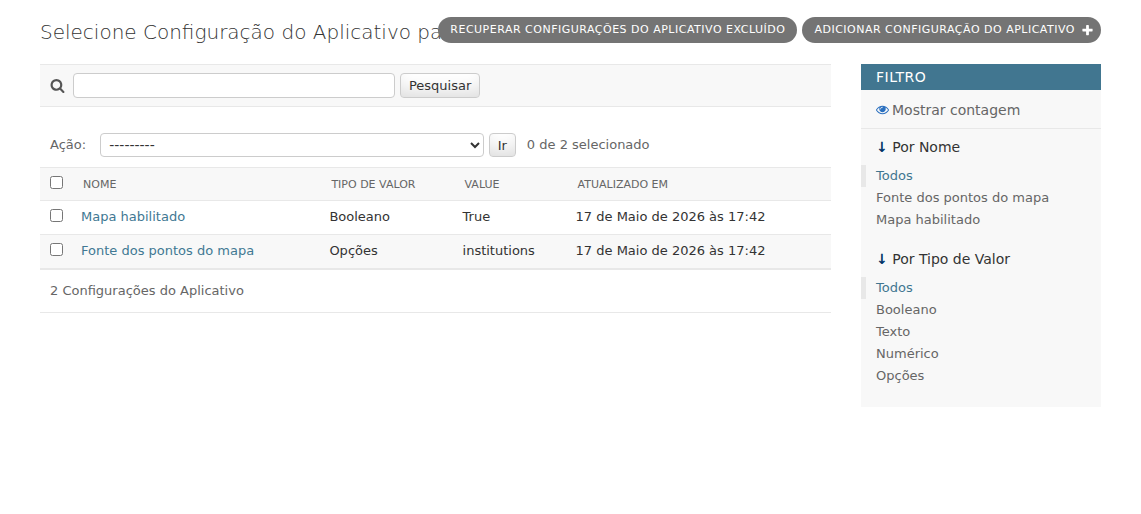
A lista de Configurações do Aplicativo reúne as opções do mapa e também as de proteção contra bots (Anubis).
Preencher latitude/longitude para os pinos
Para um item aparecer como pino no mapa, ele precisa ter latitude e longitude preenchidas.
Quando a fonte é "Instituições":
- Webapp -> Instituições -> abra a Instituição
- Em "Área de Contatos" -> seção "Localização": preencha "Latitude" e "Longitude"
Quando a fonte é "Setores":
- Webapp -> Setores / SubSetores / SubSubSetores -> abra o registro
- Preencha os campos de latitude/longitude do próprio registro (quando vazio, pode haver reaproveitamento do nível acima)
Problemas comuns
- O mapa não aparece: verifique se "Mapa Habilitado?" está ativado.
- Não aparece pino: falta latitude/longitude (ou está preenchido só um dos dois).
- Um destaque não aparece: verifique se existe "Destaque selecionado" com "Posição" definida (e se o limite de 5 não foi atingido).
- "Posição" repetida dá erro: cada destaque selecionado precisa de uma posição única.
- O destaque aparece sem imagem: o campo "Imagem" é opcional, mas recomendado; sem ele o card fica só com texto.
Boas práticas
- Preencha o "Texto descritivo" pensando em quem lê o card na Home: frases curtas funcionam melhor.
- Use imagens em boa resolução e formato adequado; imagens grandes demais deixam a Home mais lenta.
- Evite deixar posições intermediárias vazias ao reorganizar destaques: ajuste as posições em sequência (1, 2, 3…).
- Ao trocar a "Fonte de pinos do Mapa", revise as coordenadas: registros da fonte antiga podem não aparecer na nova.
- Preencha latitude e longitude sempre em par; só um dos dois não gera pino.