Representantes Digitais
Representantes digitais são as mídias (arquivos) associadas a itens documentais cadastrados em Fundos e Coleções. Podem ser resultados de digitalização ou documentos nato-digitais.
Quem pode fazer
- Admin de Lugar: cadastra e substitui mídias no escopo do Lugar.
- Técnico: cadastra mídias conforme as permissões da instância.
Tipos de mídia suportados
Ao cadastrar/editar um Dossiê ou Item (ou outro componente que permita mídia), você escolhe o "Tipo de Mídia":
- Imagem Simples
- Imagem Dupla (frente e verso)
- Álbum (múltiplas imagens)
- Áudio
- Vídeo
Como adicionar ou atualizar uma mídia
- Abra o formulário de cadastro/edição do Dossiê ou Item.
- Acesse a aba "Mídia".
- Preencha o "Título de Mídia" (recomendado para organização).
- Selecione o "Tipo de Mídia".
- Envie o(s) arquivo(s) conforme o tipo:
- Imagem Simples / Áudio / Vídeo: 1 arquivo
- Imagem Dupla: 2 arquivos (frente e trás)
- Álbum: selecione múltiplas imagens
- Salve.
Observações:
- Ao enviar uma nova mídia para o mesmo registro, o sistema substitui a mídia anterior daquele tipo.
- Para melhor desempenho, imagens passam por redimensionamento/otimização automaticamente (por exemplo, ajuste de tamanho e resolução para cerca de 75 dpi).
- O envio de arquivos aceita arquivos grandes (até 1 GB por requisição).
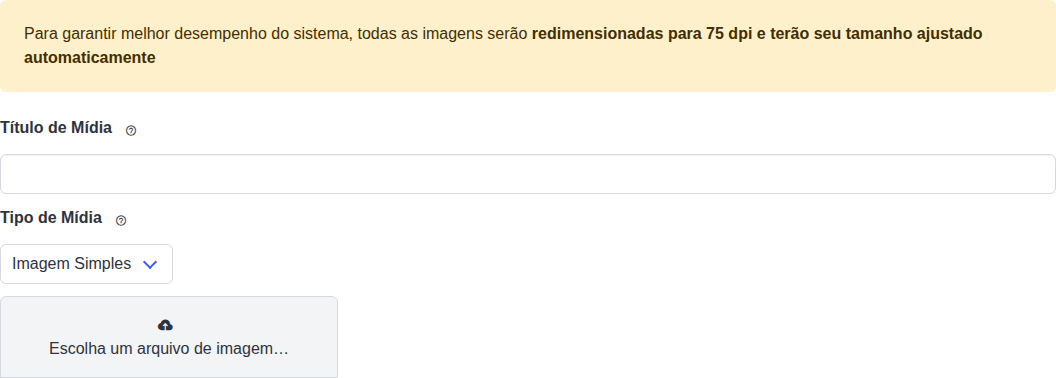
Na aba Mídia, informe o título da mídia, selecione o tipo e envie os arquivos correspondentes.
Quem pode ver as mídias
Objetos digitais (mídias) só são exibidos para usuários autenticados e validados. Isso vale tanto para Fundos quanto para Coleções.
- Usuário não logado: vê o aviso de que os objetos digitais estão disponíveis apenas para contas validadas, com link para entrar no sistema.
- Usuário logado, mas ainda não validado: vê o aviso, com a orientação de acessar o link de validação enviado por e-mail e, quando a instituição usa validação manual (Curadoria), aguardar a análise da equipe de administração.
- Usuário validado: vê as mídias normalmente.

Usuários autenticados sem validação veem um aviso no lugar da mídia.
Veja também: Usuários para entender validação automática e validação manual (Curadoria).
Uso com importação em lote
É possível importar registros em lote e, opcionalmente, enviar um arquivo .zip com as mídias. Veja: Importação de dados em lote.
Problemas comuns
- "É necessário enviar um arquivo": o tipo selecionado exige arquivo(s); verifique se anexou corretamente.
- Em Imagem Dupla, falta frente ou trás: envie os dois arquivos.
- A mídia não aparece na página do item: confirme se a sua conta está validada (o aviso "Objetos digitais estão disponíveis apenas para contas validadas" indica que falta validação) e se você está logado.
- O envio falha em arquivos muito grandes: o limite é de 1 GB por requisição; reduza o arquivo ou divida-o.
- Enviei uma mídia nova e a antiga sumiu: para o mesmo tipo de mídia, o envio substitui a anterior. Se quiser manter as duas, use tipos diferentes (por exemplo, Álbum).
Boas práticas
- Preencha sempre o "Título de Mídia": ele facilita a identificação na interface e nos resultados de busca.
- Nomeie os arquivos de forma descritiva e sem caracteres especiais, especialmente ao usar importação em lote.
- Prefira enviar imagens já em resolução adequada; o sistema redimensiona automaticamente, mas arquivos menores sobem mais rápido.
- Ao substituir uma mídia, confira depois a página do item para garantir que a versão exibida é a desejada.
- Use Álbum para conjuntos de imagens e Imagem Dupla apenas para frente/verso do mesmo documento.